
Livescraper Google Maps Data Scraper
O Google Maps Data Scraper é um dos web scrapers mais populares oferecidos pela Livescraper, e é especialmente útil para fazer scraping de dados do Google Maps.
Milhões de tarefas de scraping de dados são executadas todos os dias pela Livescraper, sendo milhares delas especificamente relacionadas a scraping no Google Maps.
Para evitar obter dados desnecessários ao usar o Google Maps Data Scraper, é importante configurar os parâmetros e filtros corretamente. Recomendamos que nossos clientes leiam nosso tutorial principal sobre esse tema, chamado “Como Fazer Scraping no Google Maps?”.
Depois de configurar os parâmetros básicos corretamente, você deve adicionar alguns filtros com base nas suas necessidades. Para garantir que está obtendo a saída correta, você pode criar uma pequena tarefa de teste com os parâmetros desejados e analisar os resultados. Os filtros podem reduzir o arquivo de resultados, e fornecemos alguns filtros úteis abaixo.
Por Que Você Precisa Usar Filtros para o Serviço Google Maps Data Scraper?
O Google Maps é um serviço online popular que ajuda as pessoas a encontrar lugares e direções. Um dos recursos do Google Maps é que ele mostra resultados próximos à categoria ou palavra-chave pesquisada pelo usuário.
Por exemplo, se o usuário pesquisar por “Contador em Los Angeles”, o Google Maps mostrará não apenas Contadores, mas também outros lugares com serviços similares, como Escritórios de Contabilidade ou Contadores Públicos Certificados. Isso ocorre porque o Google Maps quer fornecer uma experiência fácil e útil aos seus usuários, oferecendo mais opções e alternativas para escolher.
Accountant near Los Angeles, CA, USA – Google Maps
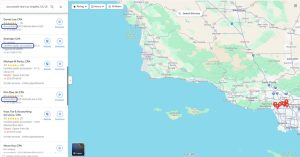
Essa situação pode inevitavelmente alterar os resultados que você deseja extrair. Isso porque o Livescraper Google Maps Data Scraper é um serviço que faz scraping dos resultados que o Google Maps mostra para a consulta pesquisada.
Como o Google Maps mostra os Escritórios de Contabilidade ou Contadores Públicos Certificados nos resultados da consulta, esses resultados também aparecerão no arquivo de resultado da tarefa de scraping. Você pode usar essa consulta e verificá-la no Livescraper Google Map Data Scraper.
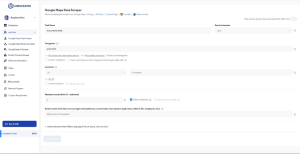
Quando você pesquisa algo com essas instruções específicas, os resultados aparecerão da seguinte forma
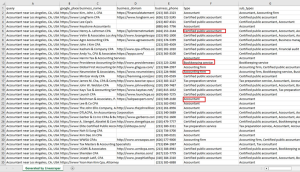
Aqui está o arquivo em que fizemos o scraping de dados sem filtros: Accountant Data.xlsx
Você pode notar que os resultados obtidos pelo Livescraper Google Map Scraper são semelhantes aos exibidos na página do Google Maps. No entanto, os resultados da pesquisa mostram uma mistura de diferentes tipos de negócios, enquanto você só quer reunir informações sobre Contadores. Para filtrar os resultados indesejados, você pode usar a opção “Advanced Filters”.
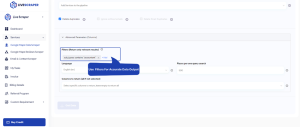
Ao aplicar um filtro avançado de subtipo, podemos obter exatamente os resultados que queremos.
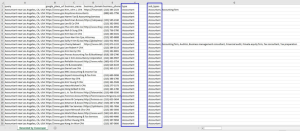
Aplicar esse filtro nos permitiu obter resultados que incluem especificamente contadores em seu subtipo. Como resultado, quaisquer entradas categorizadas como escritórios de contabilidade ou contadores públicos certificados foram removidas dos resultados.
Aqui está o arquivo em que fizemos o scraping de dados com filtros: Accountant Data with subtype filters.xlsx.
Fazer Scraping Apenas de Categorias com Correspondência Exata
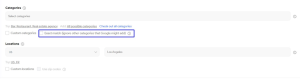
A caixa de opção “Exact match” no serviço Google Maps Data Scraper é um recurso que permite aos usuários fazer uma filtragem simples. Ao clicar na caixa “Exact match”, a Livescraper gerará rapidamente um filtro de subtipo, conforme mostrado no exemplo acima.
Observe que esse recurso só funciona com o idioma inglês. Para outros idiomas, a filtragem precisará ser feita manualmente.
Se você precisa de uma filtragem simples como a do exemplo acima, a caixa de opção “Exact match” será suficiente. Se você precisa fazer uma filtragem diferente e detalhada, será necessário olhar mais a fundo os filtros avançados.
Como Usar os Filtros Avançados?
As configurações de filtragem avançada podem ser acessadas clicando no texto “Advanced parameters (language, filter, limit per query, columns, etc.)” onde você pode definir o idioma, diferentes campos e operadores.
Filtros
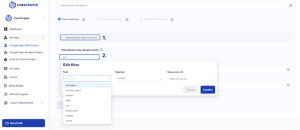
como usar diferentes filtros para o Google Maps Data Scraper, um serviço que faz scraping de dados do Google Maps com base nas consultas do usuário. Alguns dos pontos-chave são:
– Os filtros podem ajudar os usuários a evitar dados irrelevantes ou duplicados nos resultados.
– Os filtros podem ser aplicados a vários campos, como subtypes, type, city, postal code, state, site, phone rating, business status e verified.
– Os filtros podem usar diferentes operadores, como “contains one of”, “contains none of”, “starts with”, “equals”, “is blank” e “is not blank” para especificar os critérios de filtragem.
Subtypes
Todo negócio possui categorias e tipos no Google Maps, bem como múltiplos subtipos que o descrevem mais especificamente.
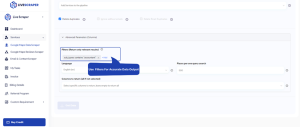
Abaixo está o resultado que representa os benefícios dos filtros de subtipo.
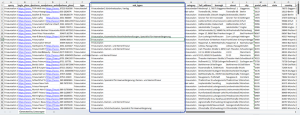
Alguns negócios podem ter múltiplos subtipos listados que descrevem os diferentes serviços que oferecem. Por exemplo, um “Friseursalon” (salão de cabeleireiro) pode também oferecer serviços de “Fußpflege” (podologia), “Nagelstudio” (manicure) e tanto “Damen- und Herrenfriseur” (cabeleireiro feminino e masculino). Ao analisar esses subtipos, você pode encontrar e focar em negócios específicos que oferecem os serviços nos quais está interessado. Isso pode ser útil quando você está procurando um tipo específico de negócio ou tentando direcionar seus esforços de marketing para um negócio específico.
Site
Quando você pesquisa negócios no Google Maps, a Livescraper oferece uma opção de filtro que permite ver apenas negócios que possuem site ou aqueles que não possuem. Isso significa que você pode optar por ver uma lista de negócios sem site, se for isso que está procurando.
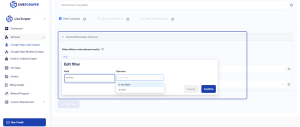
O filtro fornecido pela ferramenta Livescraper tem duas opções para escolher: “is not blank” e “is blank”. Se você selecionar a opção “is blank”, apenas os negócios que não têm site serão incluídos no arquivo de resultado. Por outro lado, se você selecionar a opção “is not blank”, apenas os negócios que têm site serão incluídos no arquivo de resultado. Em resumo, as duas opções filtram os negócios com base na presença ou ausência de site.
Consulta: Real estate agency, Los Angeles, CA, United States
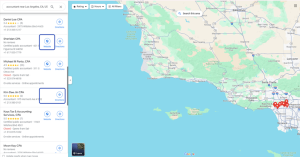
Na consulta de exemplo, alguns negócios incluíram as URLs de seus sites em seus perfis do Google Maps, enquanto outros não. Usando esse filtro, torna-se possível distinguir entre esses dois tipos de negócios e gerar listas separadas de negócios com e sem site. Isso pode ser útil para vários fins, como conduzir pesquisas de mercado ou identificar potenciais oportunidades de negócios.
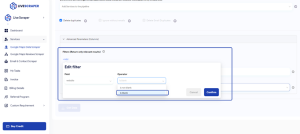
Ao aplicar o parâmetro de filtro como “is blank”, podemos criar uma tarefa usando a Livescraper para extrair apenas os negócios que não têm site. Essa tarefa fará scraping no Google Maps e filtrará todos os negócios que listaram as URLs de seus sites em seus perfis. A lista resultante incluirá apenas negócios sem site, que pode ser exportada e usada para análise ou pesquisa posterior.
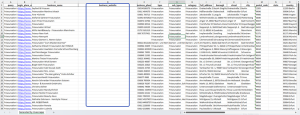
O arquivo de resultado da tarefa lista apenas negócios sem site porque o operador “is blank” foi selecionado. Se “is not blank” tivesse sido escolhido, a lista mostraria apenas negócios com site e excluiria aqueles sem. A escolha do operador impacta os resultados da tarefa e deve estar alinhada com o objetivo da pesquisa.
Rating
O filtro “rating” pode ser usado no scraping do Google Maps quando há necessidade de extrair apenas os Google Places que possuem uma determinada avaliação. Esse filtro permite que o usuário especifique os valores mínimo e máximo de avaliação, e então a ferramenta de scraping filtrará todos os locais que não atendem aos critérios de avaliação especificados.
Consulta: Restaurant, Houston, TX, United States
Usar um filtro de avaliação pode economizar tempo e custo ao fazer scraping no Google Maps por restaurantes com uma avaliação específica. Definindo os valores mínimo e máximo de avaliação para incluir apenas restaurantes com avaliação 3, o filtro pode excluir todas as outras avaliações. Isso garante que apenas dados relevantes sejam extraídos, tornando a tarefa mais eficiente e eficaz.
Após selecionar o filtro, a tarefa pode ser criada diretamente.
Usar o operador “starts with” e o filtro de campo “rating” no scraping do Google Maps pode extrair negócios com avaliação 3, economizando tempo e esforços de limpeza de dados ao excluir resultados irrelevantes.
Phone
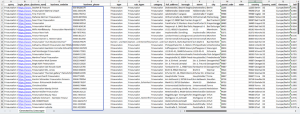
Em alguns casos, os negócios podem não registrar seus números de telefone em suas contas do Google My Business, resultando na ausência desses números no Google Maps. Ao criar uma tarefa no Google Maps Data Scraper, negócios sem números de telefone também podem ser incluídos nos resultados. Para incluir apenas negócios com números de telefone nos resultados, você pode usar o filtro “Phone” e o operador “is not blank”. Isso filtrará todos os negócios sem números de telefone, e a lista resultante incluirá apenas aqueles que têm números de telefone listados em seus perfis.
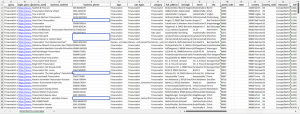
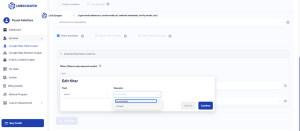
Usar o filtro “Phone” e o operador “is not blank” em uma tarefa do Google Maps Data Scraper pode excluir negócios sem números de telefone, resultando em uma lista contendo apenas negócios com números de telefone listados em seus perfis.
Business Status
O Google Maps exibe negócios temporariamente fechados.
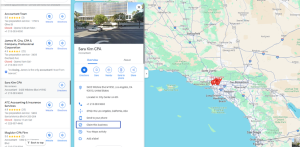
Ao fazer scraping de dados do Google Maps, o status de negócios temporariamente fechados pode ser encontrado na coluna “business_status” do arquivo de dados resultante.
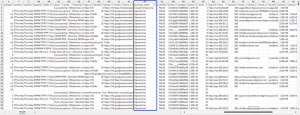
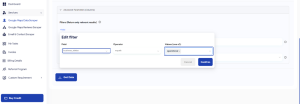
Para extrair apenas negócios que estão atualmente em status “OPERATIONAL”, você pode usar o operador “contains one of” na ferramenta do Google Maps scraper. Esse operador permite especificar o parâmetro de busca para o campo “business_status” como “OPERATIONAL”, e a ferramenta filtrará todos os negócios que não correspondem a esse critério. O arquivo de dados de saída conterá apenas negócios que estão atualmente marcados como operacionais,
Verified
Negócios no Google Maps que não foram verificados pelo Google para registro de empresa podem exibir “Claim this business”. Negócios não verificados podem ter informações imprecisas e acesso limitado a determinados recursos no Google.
O status de um negócio ser verificado ou não verificado pode ser encontrado na coluna “verified” do arquivo de resultado ao usar a ferramenta Livescraper Google Maps Data Scraper.
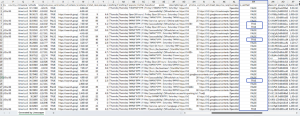
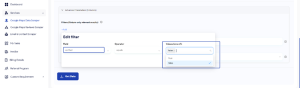
Para extrair dados apenas de negócios verificados na ferramenta Google Maps scraper, use o filtro do campo “verified” definido como “Yes” e o operador “contains one of”. Isso filtrará todos os negócios não verificados e garantirá que o arquivo de dados resultante contenha apenas informações de negócios verificados.
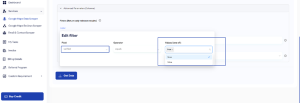
Para visualizar dados de negócios não verificados no Google Maps, defina o filtro do campo “verified” como “No” ou “FALSE” na ferramenta de scraping para filtrar todos os negócios verificados.
Postal Code
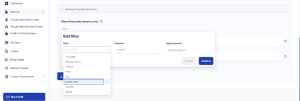
No Google Maps, selecionar uma localização é comum, mas para filtragem avançada, use os operadores “contains one of”, “contains none of”, “starts with” e “is not blank” na ferramenta de scraping para refinar os resultados da busca.
Depois de aprender a usar os filtros avançados no scraping do Google Maps, é importante testar os filtros criando uma pequena tarefa primeiro. Isso permite que você verifique a precisão e a relevância dos dados antes de criar tarefas maiores com seleções de localização mais amplas. Ao testar os filtros em uma pequena tarefa, você pode garantir que eles estão funcionando como esperado e ajustá-los, se necessário. Quando estiver satisfeito com os resultados da pequena tarefa, poderá criar com confiança tarefas maiores com critérios de busca mais complexos.
FAQs.
P: O que é o Livescraper Google Maps Data Scraper?
R: O Livescraper Google Maps Data Scraper é um serviço de web scraping oferecido pela Livescraper, especializado em fazer scraping de dados do Google Maps.
P: Por que é importante usar filtros no Google Maps Data Scraper?
R: É importante usar filtros no Google Maps Data Scraper para evitar obter dados desnecessários e garantir que você está obtendo a saída correta. Os filtros podem ajudar a evitar dados irrelevantes ou duplicados nos resultados, e podem ser aplicados a vários campos, como subtypes, type, city, postal code, state, site, phone rating, business status e verified.
P: Quais são alguns exemplos de filtros que podem ser usados no Google Maps Data Scraper?
R: Alguns exemplos de filtros que podem ser usados no Google Maps Data Scraper incluem filtros de subtipo, filtros de site, filtros de avaliação, filtros de telefone e filtros de status do negócio.
P: Como os filtros de subtipo podem ser usados no Google Maps Data Scraper?
R: Os filtros de subtipo podem ser usados no Google Maps Data Scraper para encontrar e focar em negócios específicos que oferecem os serviços nos quais você está interessado. Ao analisar esses subtipos, você pode encontrar o tipo específico de negócio ou direcionar seus esforços de marketing para um negócio em particular.
P: Como os filtros de avaliação podem ser usados no Google Maps Data Scraper?
R: Os filtros de avaliação podem ser usados no Google Maps Data Scraper para extrair apenas os Google Places que possuem uma determinada avaliação. Isso garante que apenas dados relevantes sejam extraídos, tornando a tarefa mais eficiente e eficaz.
P: Como os filtros de status do negócio podem ser usados no Google Maps Data Scraper?
R: Os filtros de status do negócio podem ser usados no Google Maps Data Scraper para extrair apenas negócios que estão atualmente em status “OPERATIONAL”. Isso garante que o arquivo de dados de saída conterá apenas negócios que estão atualmente marcados como operacionais.
P: Por que é importante testar os filtros criando uma pequena tarefa primeiro?
R: Testar os filtros criando uma pequena tarefa primeiro permite que você verifique a precisão e a relevância dos dados antes de criar tarefas maiores com seleções de localização mais amplas. Ao testar os filtros em uma pequena tarefa, você pode garantir que eles estão funcionando como esperado e ajustá-los, se necessário.6.5