
Livescraper Google Maps Data Scraper
Der Google Maps Data Scraper ist einer der beliebtesten Web-Scraper, die von Livescraper angeboten werden, und er ist besonders nützlich, um Daten aus Google Maps zu extrahieren.
Millionen von Daten-Scraping-Aufgaben werden täglich von Livescraper ausgeführt, wobei Tausende davon speziell mit Google Maps Scraping zu tun haben.
Um zu vermeiden, dass Sie bei der Nutzung des Google Maps Data Scraper unnötige Daten erhalten, ist es wichtig, die Parameter und Filter korrekt einzustellen. Wir empfehlen unseren Kunden, unser Haupttutorial zu diesem Thema mit dem Titel „How to Scrape Google Maps?" zu lesen.
Sobald Sie die grundlegenden Parameter korrekt eingestellt haben, sollten Sie einige Filter entsprechend Ihren Anforderungen hinzufügen. Um sicherzustellen, dass Sie die richtige Ausgabe erhalten, können Sie eine kleine Testaufgabe mit Ihren gewünschten Parametern erstellen und die Ergebnisse überprüfen. Filter können die Ergebnisdatei eingrenzen, und wir haben unten einige hilfreiche Filter bereitgestellt.
Warum müssen Sie Filter für den Google Maps Data Scraper-Dienst verwenden?
Google Maps ist ein beliebter Online-Dienst, der Menschen hilft, Orte und Wegbeschreibungen zu finden. Eine der Funktionen von Google Maps besteht darin, dass Ergebnisse angezeigt werden, die der Kategorie oder dem Keyword entsprechen, nach dem der Nutzer sucht.
Sucht der Nutzer beispielsweise nach „Accountant in Los Angeles", zeigt Google Maps nicht nur Accountants an, sondern auch andere Orte mit ähnlichen Dienstleistungen, wie Accounting Firms oder Certified Public Accountants. Das liegt daran, dass Google Maps seinen Nutzern ein einfaches und nützliches Erlebnis bieten möchte, indem ihnen mehr Optionen und Alternativen zur Auswahl gestellt werden.
Accountant near Los Angeles, CA, USA – Google Maps
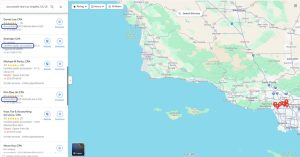
Diese Situation kann unweigerlich die Ergebnisse verändern, die Sie scrapen möchten. Denn der Livescraper Google Maps Data Scraper ist ein Dienst, der die Ergebnisse scrapet, die Google Maps zur gesuchten Anfrage anzeigt.
Da Google Maps die Accounting Firms oder Certified Public Accountants in den Ergebnissen der Anfrage anzeigt, erscheinen diese Ergebnisse auch in der Ergebnisdatei der Scraping-Aufgabe. Sie können diese Anfrage verwenden und sie im Livescraper Google Maps Data Scraper überprüfen.
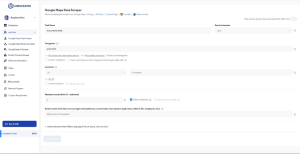
Wenn Sie mit diesen speziellen Anweisungen suchen, erscheinen die Ergebnisse wie folgt
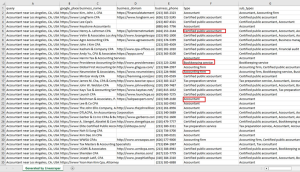
Hier ist die Datei, in der wir Daten ohne Filter gescrapet haben: Accountant Data.xlsx
Sie werden feststellen, dass die mit dem Livescraper Google Map Scraper erzielten Ergebnisse denen ähneln, die auf der Google Maps-Webseite angezeigt werden. Die Suchergebnisse zeigen jedoch eine Mischung verschiedener Geschäftstypen, während Sie nur Informationen über Accountants sammeln möchten. Um die unerwünschten Ergebnisse herauszufiltern, können Sie die Option „Advanced Filters" verwenden.
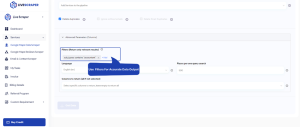
Durch die Anwendung eines erweiterten Subtype-Filters können wir genau die Ergebnisse erhalten, die wir wünschen.
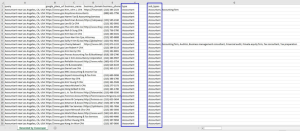
Durch die Anwendung dieses Filters konnten wir Ergebnisse erzielen, die speziell Accountants in ihrem Subtype enthalten. Dadurch wurden alle Einträge, die als Accounting Firms oder Certified Public Accountants kategorisiert waren, aus den Ergebnissen entfernt.
Hier ist die Datei, in der wir Daten mit Filtern gescrapet haben: Accountant Data with subtype filters.xlsx.
Nur exakt übereinstimmende Kategorien scrapen
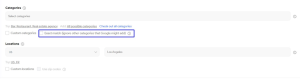
Das Kontrollkästchen „Exact match" im Google Maps Data Scraper-Dienst ist eine Funktion, die es Nutzern ermöglicht, einfach zu filtern. Wenn Sie das Kontrollkästchen „Exact match" anklicken, generiert Livescraper schnell einen Subtype-Filter, wie im obigen Beispiel gezeigt.
Beachten Sie, dass diese Funktion nur mit der englischen Sprache funktioniert. Für andere Sprachen muss die Filterung manuell vorgenommen werden.
Wenn Sie eine einfache Filterung wie im obigen Beispiel benötigen, reicht das Kontrollkästchen „Exact match" für Sie aus. Wenn Sie unterschiedliche und detailliertere Filter benötigen, sollten Sie sich die Advanced Filters genauer ansehen.
Wie verwendet man Advanced Filters?
Die erweiterten Filtereinstellungen können Sie aufrufen, indem Sie auf den Text „Advanced parameters (language, filter, limit per query, columns, etc.)" klicken, wo Sie die Sprache, verschiedene Felder und Operatoren festlegen können.
Filter
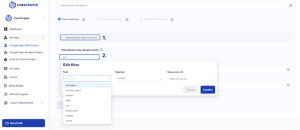
Wie man verschiedene Filter für den Google Maps Data Scraper verwendet, einen Dienst, der Daten aus Google Maps basierend auf Nutzeranfragen scrapet. Einige der wichtigsten Punkte sind:
– Filter können Nutzern helfen, irrelevante oder doppelte Daten in den Ergebnissen zu vermeiden.
– Filter können auf verschiedene Felder angewendet werden, wie subtypes, type, city, postal code, state, site, phone rating, business status und verified.
– Filter können verschiedene Operatoren verwenden, wie „contains one of", „contains none of", „starts with", „equals", „is blank" und „is not blank", um die Filterkriterien festzulegen.
Subtypes
Jedes Unternehmen hat Kategorien und Typen auf Google Maps sowie mehrere Subtypes, die es genauer beschreiben.
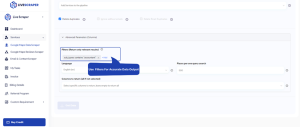
Unten finden Sie das Ergebnis, das die Vorteile der Subtype-Filter veranschaulicht.
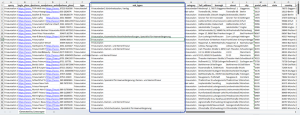
Manche Unternehmen können mehrere Subtypes aufgelistet haben, die verschiedene Dienstleistungen beschreiben, die sie anbieten. Zum Beispiel könnte ein „Friseursalon" auch „Fußpflege", „Nagelstudio" sowie „Damen- und Herrenfriseur"-Dienstleistungen anbieten. Indem Sie sich diese Subtypes ansehen, können Sie die spezifischen Unternehmen finden und fokussieren, die die Dienstleistungen anbieten, an denen Sie interessiert sind. Das kann hilfreich sein, wenn Sie nach einer bestimmten Geschäftsart suchen oder Ihre Marketingmaßnahmen auf ein bestimmtes Unternehmen ausrichten möchten.
Site
Wenn Sie auf Google Maps nach Unternehmen suchen, bietet Livescraper eine Filteroption, mit der Sie nur Unternehmen sehen können, die eine Website haben, oder solche, die keine Website haben. Das bedeutet, dass Sie eine Liste von Unternehmen ohne Website anzeigen lassen können, wenn Sie das suchen.
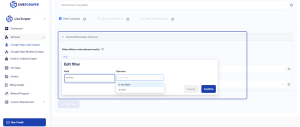
Der vom Livescraper-Tool bereitgestellte Filter bietet zwei Optionen zur Auswahl: „is not blank" und „is blank". Wenn Sie die Option „is blank" wählen, werden nur Unternehmen, die keine Website haben, in die Ergebnisdatei aufgenommen. Wenn Sie hingegen die Option „is not blank" wählen, werden nur Unternehmen, die eine Website haben, in die Ergebnisdatei aufgenommen. Kurz gesagt: Die beiden Optionen filtern die Unternehmen anhand ihrer Webseiten-Präsenz.
Anfrage: Real estate agency, Los Angeles, CA, United States
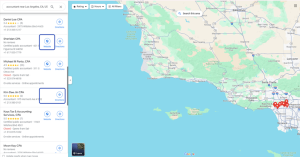
Im Beispiel der Anfrage haben einige Unternehmen ihre Website-URLs in ihren Google Maps-Profilen angegeben, während andere dies nicht getan haben. Durch die Verwendung dieses Filters wird es möglich, zwischen diesen beiden Arten von Unternehmen zu unterscheiden und getrennte Listen von Unternehmen mit und ohne Website zu erstellen. Dies kann für verschiedene Zwecke nützlich sein, etwa um Marktforschung zu betreiben oder potenzielle Geschäftsmöglichkeiten zu identifizieren.
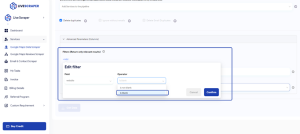
Indem wir den Filterparameter auf „is blank" setzen, können wir mit Livescraper eine Aufgabe erstellen, um nur jene Unternehmen zu extrahieren, die keine Website haben. Diese Aufgabe durchsucht Google Maps und filtert alle Unternehmen heraus, die ihre Website-URLs in ihren Profilen aufgeführt haben. Die resultierende Liste enthält nur Unternehmen ohne Website, die exportiert und für weitere Analysen oder Recherchen verwendet werden können.
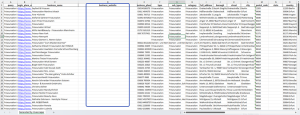
Die Ergebnisdatei der Aufgabe listet nur Unternehmen ohne Website auf, weil der Operator „is blank" gewählt wurde. Wäre stattdessen „is not blank" gewählt worden, würde die Liste nur Unternehmen mit Websites zeigen und jene ohne ausschließen. Die Wahl des Operators wirkt sich auf die Ergebnisse der Aufgabe aus und sollte mit dem Forschungsziel übereinstimmen.
Rating
Der Filter „rating" kann beim Google Maps Scraping verwendet werden, wenn nur jene Google Places extrahiert werden sollen, die eine bestimmte Bewertung haben. Dieser Filter ermöglicht es dem Nutzer, die minimalen und maximalen Bewertungswerte festzulegen, und das Scraping-Tool filtert dann alle Orte heraus, die die angegebenen Bewertungskriterien nicht erfüllen.
Anfrage: Restaurant, Houston, TX, United States
Die Verwendung eines Rating-Filters kann Zeit und Kosten beim Scraping von Google Maps für Restaurants mit einer bestimmten Bewertung sparen. Indem die minimalen und maximalen Bewertungswerte so eingestellt werden, dass nur Restaurants mit einer Bewertung von 3 einbezogen werden, kann der Filter alle anderen Bewertungen ausschließen. Dies stellt sicher, dass nur relevante Daten gescrapet werden, was die Aufgabe effizienter und effektiver macht.
Nachdem der Filter ausgewählt wurde, kann die Aufgabe direkt erstellt werden.
Die Verwendung des Operators „starts with" und des Feldfilters „rating" beim Google Maps Scraping kann Unternehmen mit einer Bewertung von 3 extrahieren und so Zeit und Aufwand bei der Datenbereinigung sparen, indem irrelevante Ergebnisse ausgeschlossen werden.
Phone
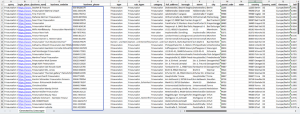
In manchen Fällen registrieren Unternehmen ihre Telefonnummern nicht bei ihren Google My Business-Konten, was dazu führt, dass ihre Telefonnummern auf Google Maps fehlen. Beim Erstellen einer Google Maps Data Scraper-Aufgabe können auch Unternehmen ohne Telefonnummern in den Ergebnissen enthalten sein. Um nur Unternehmen mit Telefonnummern in den Ergebnissen einzubeziehen, können Sie den Filter „Phone" und den Operator „is not blank" verwenden. Dies filtert alle Unternehmen ohne Telefonnummern heraus, und die resultierende Liste umfasst nur jene, die Telefonnummern in ihren Profilen aufgeführt haben.
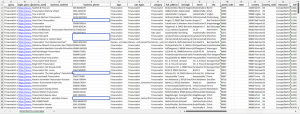
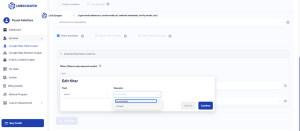
Die Verwendung des Filters „Phone" und des Operators „is not blank" in einer Google Maps Data Scraper-Aufgabe kann Unternehmen ohne Telefonnummern ausschließen, was zu einer Liste führt, die nur Unternehmen mit in ihren Profilen aufgeführten Telefonnummern enthält.
Business Status
Google Maps zeigt vorübergehend geschlossene Unternehmen an.
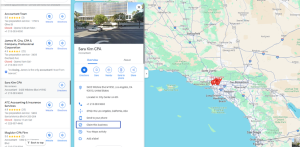
Beim Scrapen von Daten aus Google Maps kann der Status von vorübergehend geschlossenen Unternehmen in der Spalte „business_status" der resultierenden Datendatei gefunden werden.
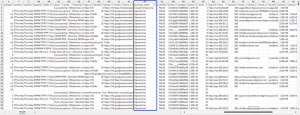
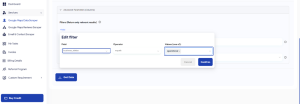
Um nur Unternehmen zu extrahieren, die sich derzeit im Status „OPERATIONAL" befinden, können Sie den Operator „contains one of" im Google Maps Scraper-Tool verwenden. Dieser Operator ermöglicht es Ihnen, den Suchparameter für das Feld „business_status" als „OPERATIONAL" anzugeben, und das Tool filtert alle Unternehmen heraus, die diesem Kriterium nicht entsprechen. Die Ausgabedatei enthält nur Unternehmen, die derzeit als operativ gekennzeichnet sind,
Verified
Unternehmen auf Google Maps, die nicht von Google for Business zur Registrierung verifiziert wurden, können „Claim this business" anzeigen. Nicht verifizierte Unternehmen können ungenaue Informationen aufweisen und nur eingeschränkten Zugriff auf bestimmte Funktionen bei Google haben.
Der Status, ob ein Unternehmen verifiziert oder nicht verifiziert ist, kann in der Spalte „verified" der Ergebnisdatei gefunden werden, wenn das Livescraper Google Maps Data Scraper-Tool verwendet wird.
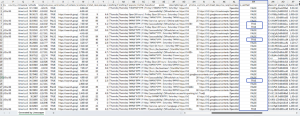
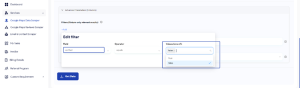
Um nur Daten für verifizierte Unternehmen im Google Maps Scraper-Tool zu extrahieren, verwenden Sie den Feldfilter „verified" auf „Yes" gesetzt und den Operator „contains one of". Dies filtert alle nicht verifizierten Unternehmen heraus und stellt sicher, dass die resultierende Datendatei nur Informationen für verifizierte Unternehmen enthält.
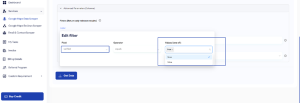
Um Daten für nicht verifizierte Unternehmen auf Google Maps anzuzeigen, setzen Sie den Feldfilter „verified" auf „No" oder „FALSE" im Scraper-Tool, um alle verifizierten Unternehmen herauszufiltern.
Postal Code
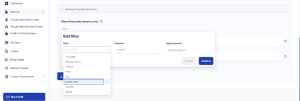
Bei Google Maps ist die Auswahl eines Standorts üblich, aber für die erweiterte Filterung verwenden Sie die Operatoren „contains one of", „contains none of", „starts with" und „is not blank" im Scraper-Tool, um die Suchergebnisse zu verfeinern.
Nachdem Sie gelernt haben, wie man Advanced Filters beim Google Maps Scraping verwendet, ist es wichtig, die Filter zunächst durch das Erstellen einer kleinen Aufgabe zu testen. Dadurch können Sie die Genauigkeit und Relevanz der Daten überprüfen, bevor Sie größere Aufgaben mit umfangreicheren Standortauswahlen erstellen. Indem Sie die Filter in einer kleinen Aufgabe testen, können Sie sicherstellen, dass sie wie erwartet funktionieren, und sie bei Bedarf anpassen. Sobald Sie mit den Ergebnissen der kleinen Aufgabe zufrieden sind, können Sie selbstbewusst größere Aufgaben mit komplexeren Suchkriterien erstellen.
FAQs.
F: Was ist der Livescraper Google Maps Data Scraper?
A: Der Livescraper Google Maps Data Scraper ist ein Web-Scraping-Dienst, der von Livescraper angeboten wird und sich auf das Scrapen von Daten aus Google Maps spezialisiert hat.
F: Warum ist es wichtig, Filter für den Google Maps Data Scraper zu verwenden?
A: Es ist wichtig, Filter für den Google Maps Data Scraper zu verwenden, um zu vermeiden, dass unnötige Daten erfasst werden, und um sicherzustellen, dass Sie die richtige Ausgabe erhalten. Filter können helfen, irrelevante oder doppelte Daten in den Ergebnissen zu vermeiden, und können auf verschiedene Felder angewendet werden, wie subtypes, type, city, postal code, state, site, phone rating, business status und verified.
F: Was sind einige Beispiele für Filter, die für den Google Maps Data Scraper verwendet werden können?
A: Einige Beispiele für Filter, die für den Google Maps Data Scraper verwendet werden können, sind Subtype-Filter, Site-Filter, Rating-Filter, Phone-Filter und Business-Status-Filter.
F: Wie können Subtype-Filter für den Google Maps Data Scraper verwendet werden?
A: Subtype-Filter können für den Google Maps Data Scraper verwendet werden, um bestimmte Unternehmen zu finden und sich auf diese zu konzentrieren, die die Dienstleistungen anbieten, an denen Sie interessiert sind. Durch das Betrachten dieser Subtypes können Sie die bestimmte Geschäftsart finden oder Ihre Marketingmaßnahmen auf ein spezifisches Unternehmen ausrichten.
F: Wie können Rating-Filter für den Google Maps Data Scraper verwendet werden?
A: Rating-Filter können für den Google Maps Data Scraper verwendet werden, um nur jene Google Places zu extrahieren, die eine bestimmte Bewertung haben. Dies stellt sicher, dass nur relevante Daten gescrapet werden, was die Aufgabe effizienter und effektiver macht.
F: Wie können Business-Status-Filter für den Google Maps Data Scraper verwendet werden?
A: Business-Status-Filter können für den Google Maps Data Scraper verwendet werden, um nur Unternehmen zu extrahieren, die sich derzeit im Status „OPERATIONAL" befinden. Dies stellt sicher, dass die Ausgabedatei nur Unternehmen enthält, die derzeit als operativ gekennzeichnet sind.
F: Warum ist es wichtig, Filter zunächst durch das Erstellen einer kleinen Aufgabe zu testen?
A: Das Testen von Filtern durch das Erstellen einer kleinen Aufgabe ermöglicht es Ihnen, die Genauigkeit und Relevanz der Daten zu überprüfen, bevor Sie größere Aufgaben mit umfangreicheren Standortauswahlen erstellen. Indem Sie die Filter in einer kleinen Aufgabe testen, können Sie sicherstellen, dass sie wie erwartet funktionieren, und sie bei Bedarf anpassen.6.5