
Livescraper Google Maps Data Scraper
Google Maps Data Scraper es uno de los web scrapers más populares que ofrece Livescraper, y resulta especialmente útil para extraer datos de Google Maps.
Livescraper ejecuta millones de tareas de scraping de datos cada día, y miles de ellas están relacionadas específicamente con el scraping de Google Maps.
Para evitar obtener datos innecesarios al usar Google Maps Data Scraper, es importante configurar correctamente los parámetros y los filtros. Aconsejamos a nuestros clientes leer nuestro tutorial principal sobre este tema, llamado “How to Scrape Google Maps?
Una vez que hayas configurado correctamente los parámetros básicos, deberías añadir algunos filtros según tus necesidades. Para asegurarte de obtener el resultado adecuado, puedes crear una pequeña tarea de prueba con los parámetros que necesites y revisar los resultados. Los filtros pueden afinar el archivo de resultados, y a continuación te ofrecemos algunos filtros útiles.
¿Por qué necesitas usar filtros para el servicio Google Maps Data Scraper?
Google Maps es un popular servicio en línea que ayuda a las personas a encontrar lugares y rutas. Una de las características de Google Maps es que muestra resultados cercanos a la categoría o palabra clave que el usuario busca.
Por ejemplo, si el usuario busca “Accountant in Los Angeles”, Google Maps mostrará no solo Contables, sino también otros lugares con servicios similares, como Despachos Contables o Contadores Públicos Certificados. Esto se debe a que Google Maps quiere ofrecer una experiencia de usuario fácil y útil, brindando más opciones y alternativas entre las que elegir.
Accountant near Los Angeles, CA, USA – Google Maps
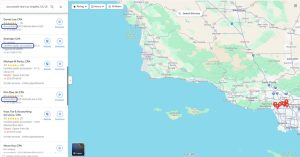
Esta situación puede cambiar inevitablemente los resultados que quieres extraer. Porque Livescraper Google Maps Data Scraper es un servicio que extrae los resultados que Google Maps muestra para la consulta buscada.
Como Google Maps muestra los Despachos Contables o Contadores Públicos Certificados en los resultados de la consulta, estos también aparecerán en el archivo de resultados de la tarea de scraping. Puedes usar esa consulta y comprobarla en Livescraper Google Map Data Scraper.
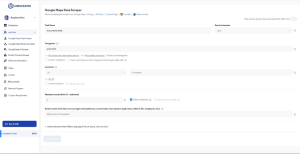
Cuando buscas algo con estas instrucciones específicas, los resultados aparecerán de la siguiente manera
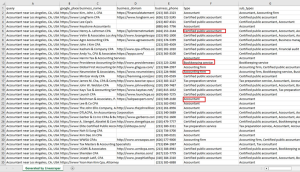
Aquí tienes el archivo donde extrajimos datos sin filtros: Accountant Data.xlsx
Puede que notes que los resultados obtenidos con Livescraper Google Map Scraper son similares a los que se muestran en la página web de Google Maps. Sin embargo, los resultados de búsqueda mezclan distintos tipos de negocios, mientras que tú solo quieres recopilar información sobre Contables. Para filtrar los resultados no deseados, puedes usar la opción “Advanced Filters”.
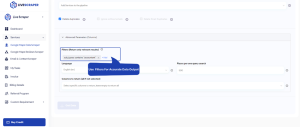
Aplicando un filtro avanzado de subtipo, podemos obtener exactamente los resultados que queremos.
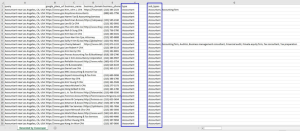
Aplicar este filtro nos permitió obtener resultados que incluyen específicamente a contables en su subtipo. Como resultado, las entradas categorizadas como despachos contables o contadores públicos certificados fueron eliminadas de los resultados.
Aquí tienes el archivo donde extrajimos datos con filtros: Accountant Data with subtype filters.xlsx.
Extraer únicamente categorías que coincidan exactamente
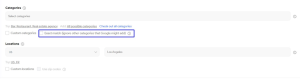
La casilla de opción “Exact match” del servicio Google Maps Data Scraper es una función que permite a los usuarios hacer un filtrado sencillo. Cuando haces clic en la casilla “Exact match”, Livescraper generará rápidamente un filtro de subtipo como se muestra en el ejemplo anterior.
Ten en cuenta que la función solo funciona con el idioma inglés. Para otros idiomas, el filtrado se hará manualmente.
Si necesitas un filtrado sencillo como en el ejemplo anterior, la casilla “Exact match” será suficiente. Si necesitas hacer un filtrado distinto y detallado, tendrás que profundizar en los filtros avanzados.
¿Cómo usar los filtros avanzados?
Se puede acceder a la configuración de filtrado avanzado haciendo clic en el texto “Advanced parameters (language, filter, limit per query, columns, etc.)”, donde puedes establecer el idioma, los distintos campos y los operadores.
Filters
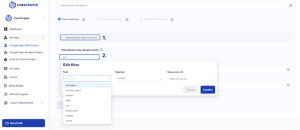
cómo usar distintos filtros para Google Maps Data Scraper, un servicio que extrae datos de Google Maps según las consultas del usuario. Algunos puntos clave son:
– Los filtros pueden ayudar a evitar datos irrelevantes o duplicados en los resultados.
– Los filtros pueden aplicarse a varios campos, como subtypes, type, city, postal code, state, site, phone rating, business status y verified.
– Los filtros pueden usar distintos operadores, como “contains one of”, “contains none of”, “starts with”, “equals”, “is blank” y “is not blank” para especificar los criterios de filtrado.
Subtypes
Cada negocio tiene categorías y tipos en Google Maps, así como múltiples subtipos que lo describen de forma más específica.
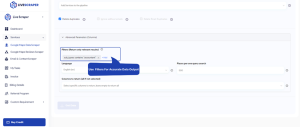
A continuación se muestra el resultado que representa las ventajas de los filtros por subtipo.
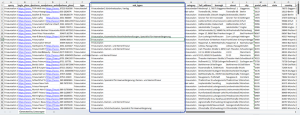
Algunos negocios pueden tener listados varios subtipos que describen los distintos servicios que ofrecen. Por ejemplo, un “Friseursalon” (peluquería) podría ofrecer también “Fußpflege” (cuidado de pies), “Nagelstudio” (salón de uñas) y servicios de “Damen- und Herrenfriseur” (peluquería para mujeres y hombres). Al fijarte en estos subtipos, puedes encontrar y centrarte en los negocios concretos que ofrecen los servicios que te interesan. Esto puede ser útil cuando buscas un tipo específico de negocio o intentas dirigir tus acciones de marketing a un negocio concreto.
Site
Cuando buscas negocios en Google Maps, Livescraper ofrece una opción de filtro que te permite ver únicamente negocios que tienen sitio web o aquellos que no lo tienen. Esto significa que puedes elegir ver una lista de negocios sin sitio web si es lo que buscas.
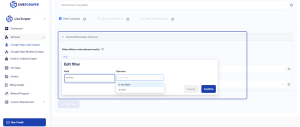
El filtro que ofrece la herramienta Livescraper tiene dos opciones para elegir: “is not blank” e “is blank”. Si seleccionas la opción “is blank”, en el archivo de resultados solo se incluirán negocios que no tienen sitio web. Por otro lado, si seleccionas la opción “is not blank”, en el archivo de resultados solo se incluirán negocios que sí tienen sitio web. En resumen, las dos opciones filtran los negocios en función de su presencia web.
Consulta: Real estate agency, Los Angeles, CA, United States
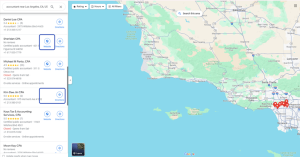
En la consulta de ejemplo, algunos negocios han incluido las URL de sus sitios web en sus perfiles de Google Maps, mientras que otros no. Usando este filtro, es posible distinguir entre estos dos tipos de negocios y generar listas separadas de negocios con y sin sitio web. Esto puede ser útil para diversos fines, como realizar estudios de mercado o identificar oportunidades comerciales potenciales.
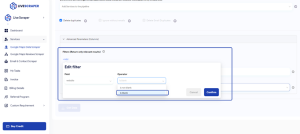
Aplicando el parámetro de filtro a “is blank”, podemos crear una tarea con Livescraper para extraer únicamente aquellos negocios que no tienen sitio web. Esta tarea recorrerá Google Maps y filtrará todos los negocios que tienen listadas las URL de sus sitios web en sus perfiles. La lista resultante solo incluirá negocios sin sitio web, que se puede exportar y utilizar para análisis o investigación posteriores.
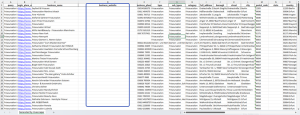
El archivo de resultados de la tarea solo muestra negocios sin sitio web porque se seleccionó el operador “is blank”. Si en su lugar se hubiera elegido “is not blank”, la lista solo mostraría negocios con sitio web y excluiría los que no lo tienen. La elección del operador influye en los resultados de la tarea y debe alinearse con el objetivo de la investigación.
Rating
El filtro “rating” puede usarse en el scraping de Google Maps cuando hay necesidad de extraer únicamente los Google Places que tengan una determinada valoración. Este filtro permite al usuario especificar los valores mínimo y máximo de la valoración, y la herramienta de scraping filtrará todos los lugares que no cumplan los criterios de valoración especificados.
Consulta: Restaurant, Houston, TX, United States
Usar un filtro de valoración puede ahorrar tiempo y coste al hacer scraping en Google Maps para restaurantes con una valoración específica. Estableciendo los valores mínimo y máximo de la valoración para incluir solo restaurantes con una valoración de 3, el filtro puede excluir todas las demás valoraciones. Esto garantiza que solo se extraigan datos relevantes, haciendo la tarea más eficiente y efectiva.
Después de seleccionar el filtro, la tarea se puede crear directamente.
Usando el operador “starts with” y el filtro de campo “rating” en el scraping de Google Maps se pueden extraer negocios con valoración 3, ahorrando tiempo y esfuerzos de limpieza de datos al excluir resultados irrelevantes.
Phone
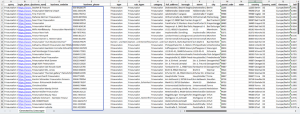
En algunos casos, los negocios pueden no haber registrado sus números de teléfono en sus cuentas de Google My Business, lo que provoca que sus números de teléfono no aparezcan en Google Maps. Al crear una tarea de Google Maps Data Scraper, los negocios sin número de teléfono también pueden incluirse en los resultados. Para incluir únicamente negocios con número de teléfono en los resultados, puedes usar el filtro “Phone” y el operador “is not blank”. Esto filtrará todos los negocios sin número de teléfono, y la lista resultante solo incluirá aquellos que tienen números de teléfono listados en sus perfiles.
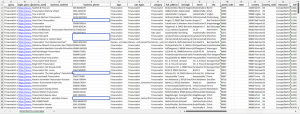
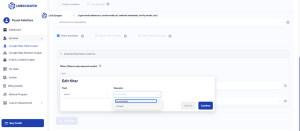
Usar el filtro “Phone” y el operador “is not blank” en una tarea de Google Maps Data Scraper puede excluir negocios sin número de teléfono, dando como resultado una lista únicamente de negocios con números de teléfono listados en sus perfiles.
Business Status
Google Maps muestra negocios cerrados temporalmente.
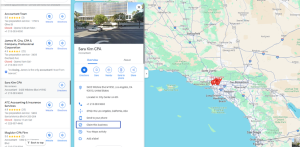
Cuando se extraen datos de Google Maps, el estado de los negocios cerrados temporalmente se puede encontrar en la columna “business_status” del archivo de datos resultante.
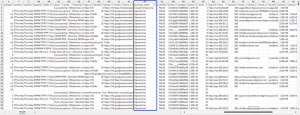
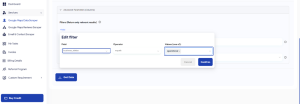
Para extraer únicamente negocios que se encuentren actualmente en estado “OPERATIONAL”, puedes usar el operador “contains one of” en la herramienta Google Maps scraper. Este operador te permite especificar el parámetro de búsqueda para el campo “business_status” como “OPERATIONAL”, y la herramienta filtrará todos los negocios que no cumplan este criterio. El archivo de datos de salida solo contendrá negocios marcados actualmente como operativos,
Verified
Los negocios en Google Maps que no han sido verificados por Google for Business pueden mostrar “Claim this business”. Los negocios sin verificar pueden tener información imprecisa y acceso limitado a determinadas funciones en Google.
El estado de un negocio como verificado o no verificado se puede encontrar en la columna “verified” del archivo de resultados al usar la herramienta Livescraper Google Maps Data Scraper.
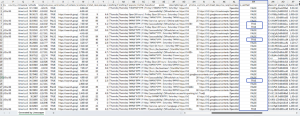
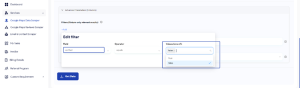
Para extraer datos únicamente de negocios verificados en la herramienta Google Maps scraper, usa el filtro del campo “verified” configurado en “Yes” con el operador “contains one of”. Esto filtrará todos los negocios sin verificar y asegurará que el archivo de datos resultante solo contenga información de negocios verificados.
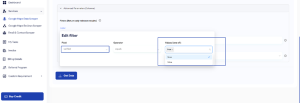
Para ver datos de negocios no verificados en Google Maps, configura el filtro del campo “verified” en “No” o “FALSE” en la herramienta scraper para filtrar todos los negocios verificados.
Código Postal
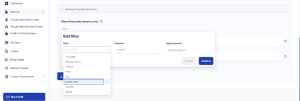
En Google Maps, seleccionar una ubicación es habitual, pero para un filtrado avanzado utiliza los operadores “contains one of”, “contains none of”, “starts with” e “is not blank” en la herramienta scraper para afinar los resultados de búsqueda.
Tras aprender a usar filtros avanzados en el scraping de Google Maps, es importante probar los filtros creando primero una pequeña tarea. Esto te permite comprobar la precisión y relevancia de los datos antes de crear tareas más grandes con selecciones de ubicación más amplias. Probando los filtros en una tarea pequeña, puedes asegurarte de que funcionan como se espera y ajustarlos si es necesario. Una vez que estés satisfecho con los resultados de la tarea pequeña, podrás crear con confianza tareas más grandes con criterios de búsqueda más complejos.
FAQs.
P: ¿Qué es Livescraper Google Maps Data Scraper?
R: Livescraper Google Maps Data Scraper es un servicio de web scraping ofrecido por Livescraper que se especializa en extraer datos de Google Maps.
P: ¿Por qué es importante usar filtros para Google Maps Data Scraper?
R: Es importante usar filtros para Google Maps Data Scraper para evitar obtener datos innecesarios y asegurarse de obtener el resultado correcto. Los filtros pueden ayudar a evitar datos irrelevantes o duplicados en los resultados, y pueden aplicarse a varios campos, como subtypes, type, city, postal code, state, site, phone rating, business status y verified.
P: ¿Cuáles son algunos ejemplos de filtros que se pueden usar para Google Maps Data Scraper?
R: Algunos ejemplos de filtros que se pueden usar para Google Maps Data Scraper incluyen filtros de subtipo, filtros de sitio, filtros de valoración, filtros de teléfono y filtros de estado del negocio.
P: ¿Cómo se pueden usar los filtros de subtipos para Google Maps Data Scraper?
R: Los filtros de subtipo se pueden usar para Google Maps Data Scraper para encontrar y centrarse en negocios concretos que ofrezcan los servicios que te interesan. Al fijarte en estos subtipos, puedes encontrar el tipo específico de negocio o dirigir tus acciones de marketing a un negocio concreto.
P: ¿Cómo se pueden usar los filtros de valoración para Google Maps Data Scraper?
R: Los filtros de valoración se pueden usar para Google Maps Data Scraper para extraer únicamente aquellos Google Places que tengan una determinada valoración. Esto garantiza que solo se extraigan datos relevantes, haciendo la tarea más eficiente y efectiva.
P: ¿Cómo se pueden usar los filtros de estado del negocio para Google Maps Data Scraper?
R: Los filtros de estado del negocio se pueden usar para Google Maps Data Scraper para extraer únicamente negocios que se encuentren actualmente en estado “OPERATIONAL”. Esto garantiza que el archivo de datos de salida solo contenga negocios marcados actualmente como operativos.
P: ¿Por qué es importante probar los filtros creando primero una tarea pequeña?
R: Probar los filtros creando primero una tarea pequeña te permite comprobar la precisión y relevancia de los datos antes de crear tareas más grandes con selecciones de ubicación más amplias. Probando los filtros en una tarea pequeña, puedes asegurarte de que funcionan como se espera y ajustarlos si es necesario.6.5