
Livescraper Google Maps Data Scraper
Le Google Maps Data Scraper est l'un des web scrapers les plus populaires proposés par Livescraper, et il est particulièrement utile pour extraire des données depuis Google Maps.
Des millions de tâches de scraping de données sont exécutées chaque jour par Livescraper, dont des milliers concernent spécifiquement le scraping de Google Maps.
Pour éviter de récupérer des données inutiles lors de l'utilisation du Google Maps Data Scraper, il est important de définir correctement les paramètres et les filtres. Nous conseillons à nos clients de lire notre tutoriel principal sur ce sujet, intitulé « How to Scrape Google Maps? »
Une fois que vous avez correctement défini les paramètres de base, vous devriez ajouter quelques filtres en fonction de vos besoins. Pour vous assurer d'obtenir le bon résultat, vous pouvez créer une petite tâche de test avec les paramètres requis et examiner les résultats. Les filtres peuvent réduire le fichier de résultats, et nous avons fourni ci-dessous quelques filtres utiles.
Pourquoi devez-vous utiliser des filtres pour le service Google Maps Data Scraper ?
Google Maps est un service en ligne populaire qui aide les gens à trouver des lieux et des itinéraires. L'une des fonctionnalités de Google Maps est qu'il affiche des résultats proches de la catégorie ou du mot-clé recherché par l'utilisateur.
Par exemple, si l'utilisateur recherche « Accountant in Los Angeles », Google Maps affichera non seulement des comptables (Accountants), mais aussi d'autres établissements offrant des services similaires, comme des cabinets comptables (Accounting Firms) ou des experts-comptables certifiés (Certified public accountants). C'est parce que Google Maps veut offrir une expérience utilisateur simple et utile à ses utilisateurs, en leur proposant plus d'options et d'alternatives parmi lesquelles choisir.
Accountant near Los Angeles, CA, USA – Google Maps
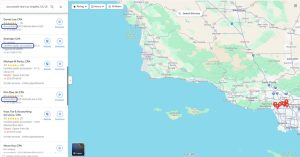
Cette situation peut inévitablement modifier les résultats que vous souhaitez scraper. Parce que Livescraper Google Maps Data Scraper est un service qui scrape les résultats que Google Maps affiche pour la requête recherchée.
Étant donné que Google Maps affiche les Accounting Firms ou les Certified public accountants dans les résultats de la requête, ces résultats apparaîtront également dans le fichier de résultat de la tâche de scraping. Vous pouvez utiliser cette requête et la vérifier sur le Livescraper Google Map Data Scraper.
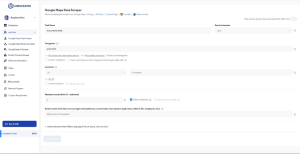
Lorsque vous recherchez quelque chose avec ces instructions spécifiques, les résultats s'afficheront de la manière suivante
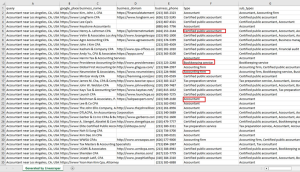
Voici le fichier où nous avons scrapé les données sans filtres : Accountant Data.xlsx
Vous remarquerez peut-être que les résultats obtenus avec le Livescraper Google Map Scraper sont similaires à ceux affichés sur la page web de Google Maps. Cependant, les résultats de recherche présentent un mélange de différents types d'entreprises, alors que vous souhaitez uniquement collecter des informations sur les comptables (Accountant). Pour filtrer les résultats indésirables, vous pouvez utiliser l'option « Advanced Filters ».
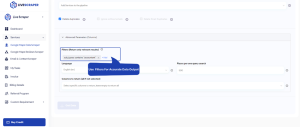
En appliquant un filtre avancé de subtype, nous pouvons obtenir exactement les résultats que nous souhaitons.
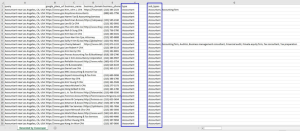
L'application de ce filtre nous a permis d'obtenir des résultats qui incluent spécifiquement des comptables dans leur subtype. En conséquence, toutes les entrées catégorisées comme accounting firms ou certified public accountants ont été supprimées des résultats.
Voici le fichier où nous avons scrapé les données avec filtres : Accountant Data with subtype filters.xlsx.
Scraper uniquement les catégories à correspondance exacte
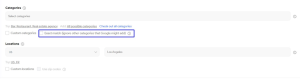
La case d'option « Exact match » dans le service Google Maps Data Scraper est une fonctionnalité qui permet aux utilisateurs d'effectuer un filtrage simple. Lorsque vous cochez la case d'option « Exact match », Livescraper génère rapidement un filtre de subtype comme dans l'exemple ci-dessus.
Notez que cette fonctionnalité ne fonctionne qu'avec la langue anglaise. Pour les autres langues, le filtrage doit être effectué manuellement.
Si vous avez besoin d'un filtrage simple comme dans l'exemple ci-dessus, la case d'option « Exact match » vous suffira. Si vous avez besoin d'effectuer un filtrage différent et détaillé, vous devrez examiner les filtres avancés en profondeur.
Comment utiliser les filtres avancés ?
Les paramètres de filtrage avancés sont accessibles en cliquant sur le texte « Advanced parameters (language, filter, limit per query, columns, etc.) » où vous pouvez définir la langue, différents champs et opérateurs.
Filtres
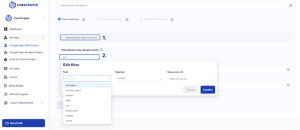
comment utiliser différents filtres pour le Google Maps Data Scraper, un service qui scrape des données depuis Google Maps en fonction des requêtes des utilisateurs. Voici quelques points clés :
– Les filtres peuvent aider les utilisateurs à éviter les données non pertinentes ou en double dans les résultats.
– Les filtres peuvent être appliqués à divers champs, tels que subtypes, type, city, postal code, state, site, phone rating, business status, et verified.
– Les filtres peuvent utiliser différents opérateurs, tels que « contains one of », « contains none of », « starts with », « equals », « is blank » et « is not blank » pour spécifier les critères de filtrage.
Subtypes
Chaque entreprise possède des catégories et des types sur Google Maps ainsi que plusieurs subtypes qui la décrivent plus spécifiquement.
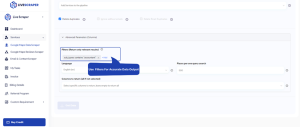
Ci-dessous se trouve le résultat qui illustre les avantages des filtres de subtype.
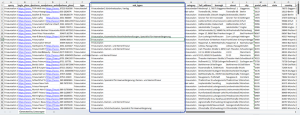
Certaines entreprises peuvent avoir plusieurs subtypes listés qui décrivent différents services qu'elles offrent. Par exemple, un « Friseursalon » (salon de coiffure) pourrait également offrir des services de « Fußpflege » (soins des pieds), « Nagelstudio » (institut d'onglerie), et à la fois « Damen- und Herrenfriseur » (coiffeur pour femmes et hommes). En examinant ces subtypes, vous pouvez trouver et vous concentrer sur les entreprises spécifiques qui offrent les services qui vous intéressent. Cela peut être utile lorsque vous recherchez un type particulier d'entreprise ou que vous essayez de cibler vos efforts marketing vers une entreprise spécifique.
Site
Lorsque vous recherchez des entreprises sur Google Maps, Livescraper propose une option de filtre qui vous permet de voir uniquement les entreprises qui ont un site web ou celles qui n'en ont pas. Cela signifie que vous pouvez choisir de voir une liste d'entreprises qui n'ont pas de site web si c'est ce que vous cherchez.
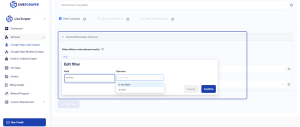
Le filtre fourni par l'outil Livescraper propose deux options au choix : « is not blank » et « is blank ». Si vous sélectionnez l'option « is blank », seules les entreprises qui n'ont pas de site web seront incluses dans le fichier de résultats. À l'inverse, si vous sélectionnez l'option « is not blank », seules les entreprises ayant un site web seront incluses dans le fichier de résultats. En résumé, les deux options filtrent les entreprises selon la présence de leur site web.
Requête : Real estate agency, Los Angeles, CA, United States
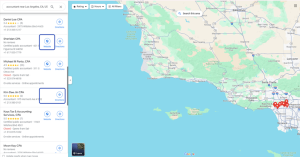
Dans la requête en exemple, certaines entreprises ont inclus les URL de leur site web dans leur profil Google Maps, tandis que d'autres ne l'ont pas fait. En utilisant ce filtre, il devient possible de distinguer ces deux types d'entreprises et de générer des listes séparées d'entreprises avec et sans site web. Cela peut être utile à diverses fins, telles que mener une étude de marché ou identifier des opportunités commerciales potentielles.
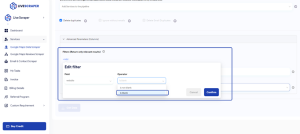
En appliquant le paramètre de filtre « is blank », nous pouvons créer une tâche avec Livescraper pour extraire uniquement les entreprises qui n'ont pas de site web. Cette tâche parcourra Google Maps et filtrera toutes les entreprises ayant indiqué l'URL de leur site web sur leur profil. La liste résultante n'inclura que les entreprises sans site web, qui peut être exportée et utilisée pour une analyse ou une recherche plus approfondie.
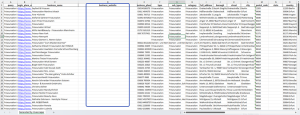
Le fichier de résultats de la tâche liste uniquement les entreprises sans site web parce que l'opérateur « is blank » a été sélectionné. Si « is not blank » avait été choisi à la place, la liste afficherait uniquement les entreprises avec un site web et exclurait celles qui n'en ont pas. Le choix de l'opérateur impacte les résultats de la tâche et doit s'aligner sur l'objectif de la recherche.
Rating
Le filtre « rating » peut être utilisé lors du scraping de Google Maps lorsqu'il est nécessaire d'extraire uniquement les Google Places ayant une certaine note. Ce filtre permet à l'utilisateur de spécifier les valeurs minimale et maximale de la note, puis l'outil de scraping filtrera tous les lieux qui ne répondent pas aux critères de note spécifiés.
Requête : Restaurant, Houston, TX, United States
Utiliser un filtre de note peut faire gagner du temps et économiser des coûts lors du scraping de Google Maps pour des restaurants ayant une note spécifique. En définissant les valeurs minimale et maximale de la note pour n'inclure que les restaurants ayant une note de 3, le filtre peut exclure toutes les autres notes. Cela garantit que seules les données pertinentes sont scrapées, rendant la tâche plus efficace et performante.
Après avoir sélectionné le filtre, la tâche peut être créée directement.
Utiliser l'opérateur « starts with » et le filtre de champ « rating » dans le scraping de Google Maps permet d'extraire les entreprises ayant une note de 3, économisant ainsi du temps et des efforts de nettoyage de données en excluant les résultats non pertinents.
Phone
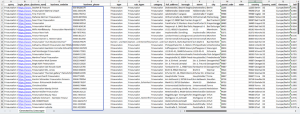
Dans certains cas, les entreprises peuvent ne pas enregistrer leurs numéros de téléphone avec leurs comptes Google My Business, ce qui entraîne l'absence de leurs numéros de téléphone sur Google Maps. Lors de la création d'une tâche Google Maps Data Scraper, les entreprises sans numéro de téléphone peuvent également être incluses dans les résultats. Pour n'inclure que les entreprises avec des numéros de téléphone dans les résultats, vous pouvez utiliser le filtre « Phone » et l'opérateur « is not blank ». Cela filtrera toutes les entreprises sans numéro de téléphone, et la liste résultante n'inclura que celles qui ont des numéros de téléphone listés dans leurs profils.
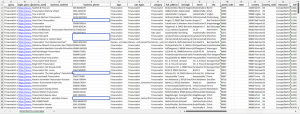
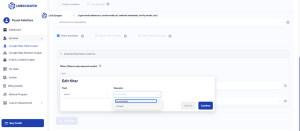
Utiliser le filtre « Phone » et l'opérateur « is not blank » dans une tâche Google Maps Data Scraper permet d'exclure les entreprises sans numéro de téléphone, aboutissant à une liste d'uniquement les entreprises ayant des numéros de téléphone listés dans leurs profils.
Business Status
Google Maps affiche les entreprises temporairement fermées.
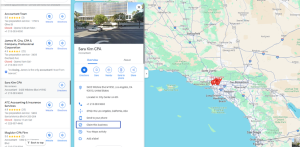
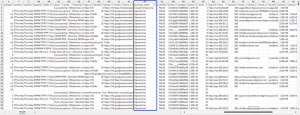
Lors du scraping de données depuis Google Maps, le statut des entreprises temporairement fermées peut être trouvé dans la colonne « business_status » du fichier de données résultant.
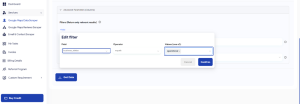
Pour extraire uniquement les entreprises actuellement en statut « OPERATIONAL », vous pouvez utiliser l'opérateur « contains one of » dans l'outil Google Maps scraper. Cet opérateur vous permet de spécifier le paramètre de recherche pour le champ « business_status » comme « OPERATIONAL », et l'outil filtrera toutes les entreprises qui ne correspondent pas à ce critère. Le fichier de données de sortie ne contiendra que les entreprises actuellement marquées comme operational,
Verified
Les entreprises sur Google Maps qui n'ont pas été vérifiées par Google pour l'inscription Business peuvent afficher « Claim this business ». Les entreprises non vérifiées peuvent avoir des informations inexactes et un accès limité à certaines fonctionnalités sur Google.
Le statut d'une entreprise vérifiée ou non vérifiée peut être trouvé dans la colonne « verified » du fichier de résultats lorsque vous utilisez l'outil Livescraper Google Maps Data Scraper.
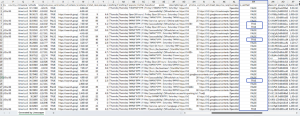
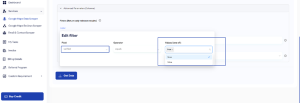
Pour extraire des données uniquement pour les entreprises vérifiées dans l'outil Google Maps scraper, utilisez le filtre de champ « verified » défini sur « Yes » et l'opérateur « contains one of ». Cela filtrera toutes les entreprises non vérifiées et garantira que le fichier de données résultant ne contienne que des informations sur les entreprises vérifiées.
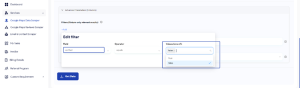
Pour voir les données des entreprises non vérifiées sur Google Maps, définissez le filtre de champ « verified » sur « No » ou « FALSE » dans l'outil scraper pour filtrer toutes les entreprises vérifiées.
Postal Code
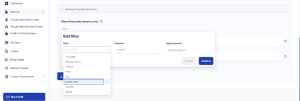
Dans Google Maps, sélectionner un emplacement est courant, mais pour un filtrage avancé, utilisez les opérateurs « contains one of », « contains none of », « starts with » et « is not blank » dans l'outil scraper pour affiner les résultats de recherche.
Après avoir appris à utiliser les filtres avancés dans le scraping de Google Maps, il est important de tester les filtres en créant d'abord une petite tâche. Cela vous permet de vérifier l'exactitude et la pertinence des données avant de créer des tâches plus importantes avec des sélections d'emplacements plus vastes. En testant les filtres dans une petite tâche, vous pouvez vous assurer qu'ils fonctionnent comme prévu et les ajuster si nécessaire. Une fois satisfait des résultats de la petite tâche, vous pouvez créer en toute confiance des tâches plus importantes avec des critères de recherche plus complexes.
FAQ.
Q : Qu'est-ce que le Livescraper Google Maps Data Scraper ?
R : Le Livescraper Google Maps Data Scraper est un service de web scraping proposé par Livescraper qui se spécialise dans le scraping de données depuis Google Maps.
Q : Pourquoi est-il important d'utiliser des filtres pour le Google Maps Data Scraper ?
R : Il est important d'utiliser des filtres pour le Google Maps Data Scraper afin d'éviter d'obtenir des données inutiles et de s'assurer que vous obtenez le bon résultat. Les filtres peuvent aider à éviter les données non pertinentes ou en double dans les résultats, et peuvent être appliqués à divers champs, tels que subtypes, type, city, postal code, state, site, phone rating, business status, et verified.
Q : Quels sont quelques exemples de filtres pouvant être utilisés pour le Google Maps Data Scraper ?
R : Quelques exemples de filtres qui peuvent être utilisés pour le Google Maps Data Scraper incluent les filtres de subtype, les filtres de site, les filtres de rating, les filtres de phone et les filtres de business status.
Q : Comment les filtres subtypes peuvent-ils être utilisés pour le Google Maps Data Scraper ?
R : Les filtres de subtype peuvent être utilisés pour le Google Maps Data Scraper afin de trouver et de se concentrer sur des entreprises spécifiques qui offrent les services qui vous intéressent. En examinant ces subtypes, vous pouvez trouver le type particulier d'entreprise ou cibler vos efforts marketing vers une entreprise spécifique.
Q : Comment les filtres de rating peuvent-ils être utilisés pour le Google Maps Data Scraper ?
R : Les filtres de rating peuvent être utilisés pour le Google Maps Data Scraper afin d'extraire uniquement les Google Places ayant une certaine note. Cela garantit que seules les données pertinentes sont scrapées, rendant la tâche plus efficace et performante.
Q : Comment les filtres de business status peuvent-ils être utilisés pour le Google Maps Data Scraper ?
R : Les filtres de business status peuvent être utilisés pour le Google Maps Data Scraper afin d'extraire uniquement les entreprises actuellement en statut « OPERATIONAL ». Cela garantit que le fichier de données de sortie ne contiendra que les entreprises actuellement marquées comme operational.
Q : Pourquoi est-il important de tester les filtres en créant d'abord une petite tâche ?
R : Tester les filtres en créant d'abord une petite tâche vous permet de vérifier l'exactitude et la pertinence des données avant de créer des tâches plus importantes avec des sélections d'emplacements plus vastes. En testant les filtres dans une petite tâche, vous pouvez vous assurer qu'ils fonctionnent comme prévu et les ajuster si nécessaire.6.5