O que é o Google Maps Scraper?
O Google Maps Scraper permite a extração de dados de localização registrados no Google Maps. A extração direta de dados a partir do seu computador esbarra em limites impostos pelo Google, que exigem o uso de proxies.
O Livescraper Google Maps Data Scraper elimina essas restrições. Por processar as tarefas em seus próprios servidores, ele permite a extração ilimitada de dados. Você só precisa definir a tarefa e ajustar os parâmetros - o Livescraper cuida de todo o resto para você.
Cadastre-se
Criando uma Conta
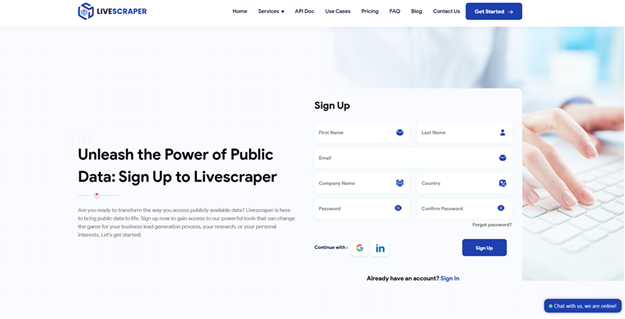
Cadastre-se hoje mesmo para desbloquear a extração ilimitada de dados do Google Maps! Acesse a
página do Google Maps Data Scraper ou simplesmente clique agora no botão de Cadastro para começar. É rápido, fácil e permite que você mergulhe direto na coleta eficiente de dados com o Livescraper!
O formulário de cadastro inclui campos para Nome, Sobrenome, E-mail, Nome da Empresa, País, Senha e Confirmar Senha, com opções de cadastro via Google ou LinkedIn.
[caption id="attachment_580" align="alignnone" width="625"]
cadastro no livescraper[/caption]
Confirme seu E-mail
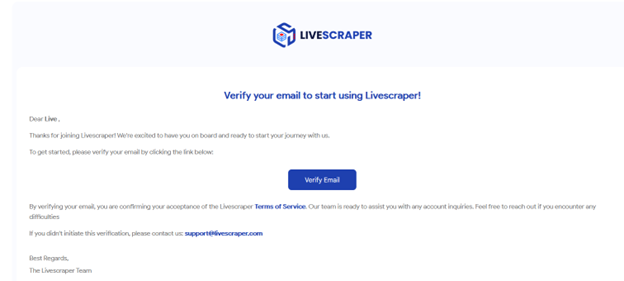
Você receberá um e-mail para verificar sua conta. Basta clicar no link "Verify Email" incluído no e-mail para concluir o processo.
[caption id="attachment_581" align="alignnone" width="624"]
verificar e-mail[/caption]
Livescraper Google Maps Scraper: Criando Tarefas e Definindo Parâmetros
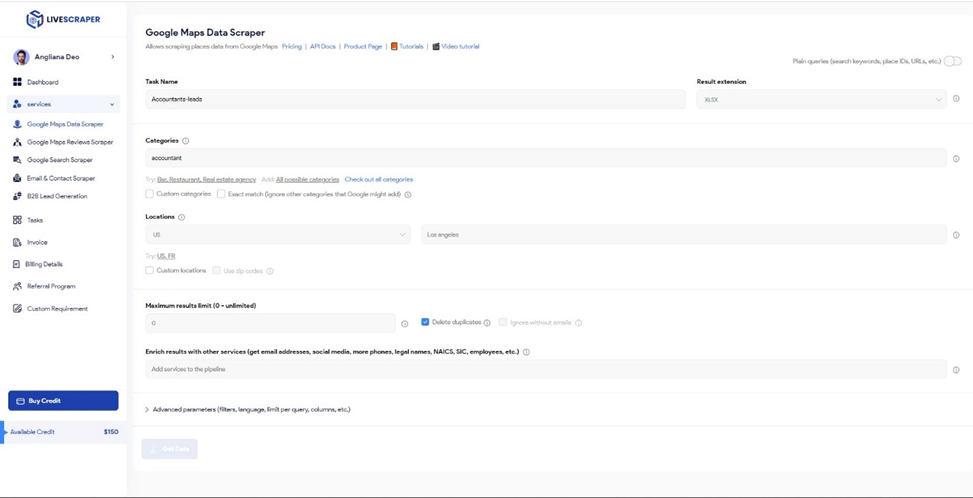
Dentro do painel do Livescraper, navegue até a seção "Services". A partir daí, selecione a ferramenta
Google Maps Data Scraper para começar a configurar sua tarefa e os parâmetros sem complicação.
[caption id="attachment_582" align="alignnone" width="1430"]
Livescraper Google Maps Scraper[/caption]
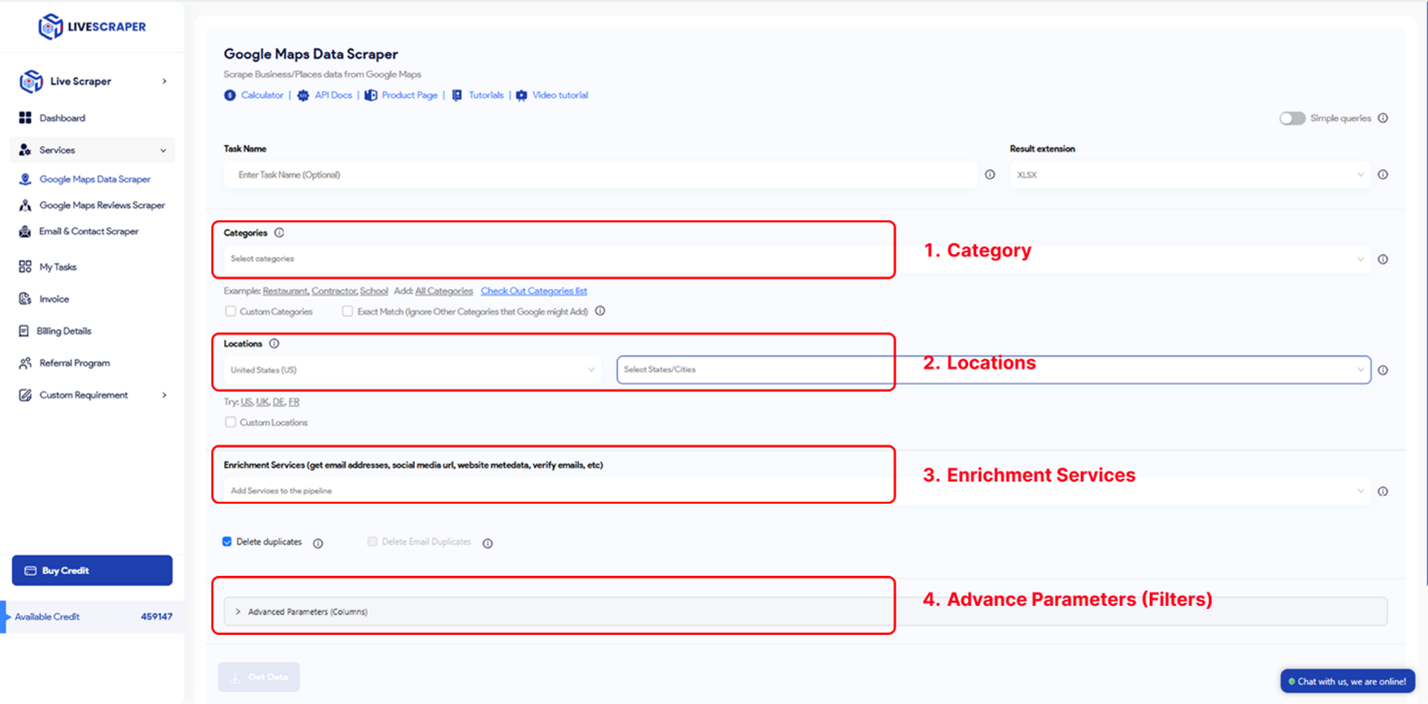
Para criar sua tarefa, você precisa definir quatro parâmetros principais.
[caption id="attachment_583" align="alignnone" width="1428"]
Para criar sua tarefa, você precisa definir quatro parâmetros principais.[/caption]
Categorias
Empresas dentro de categorias específicas podem ser facilmente extraídas usando o Livescraper. Você pode pesquisar por qualquer palavra-chave no Livescraper; no entanto, as categorias gerais servem como referências úteis.
Explore a lista alfabética de categorias de empresas disponíveis no Google Maps para obter insights e escolher palavras-chave relevantes para suas tarefas de scraping!
Lista de Categorias de Empresas do Google Maps
Para começar a criar sua tarefa, selecione a categoria-alvo na lista fornecida ou insira manualmente a palavra-chave desejada.
[caption id="attachment_584" align="alignnone" width="1428"]
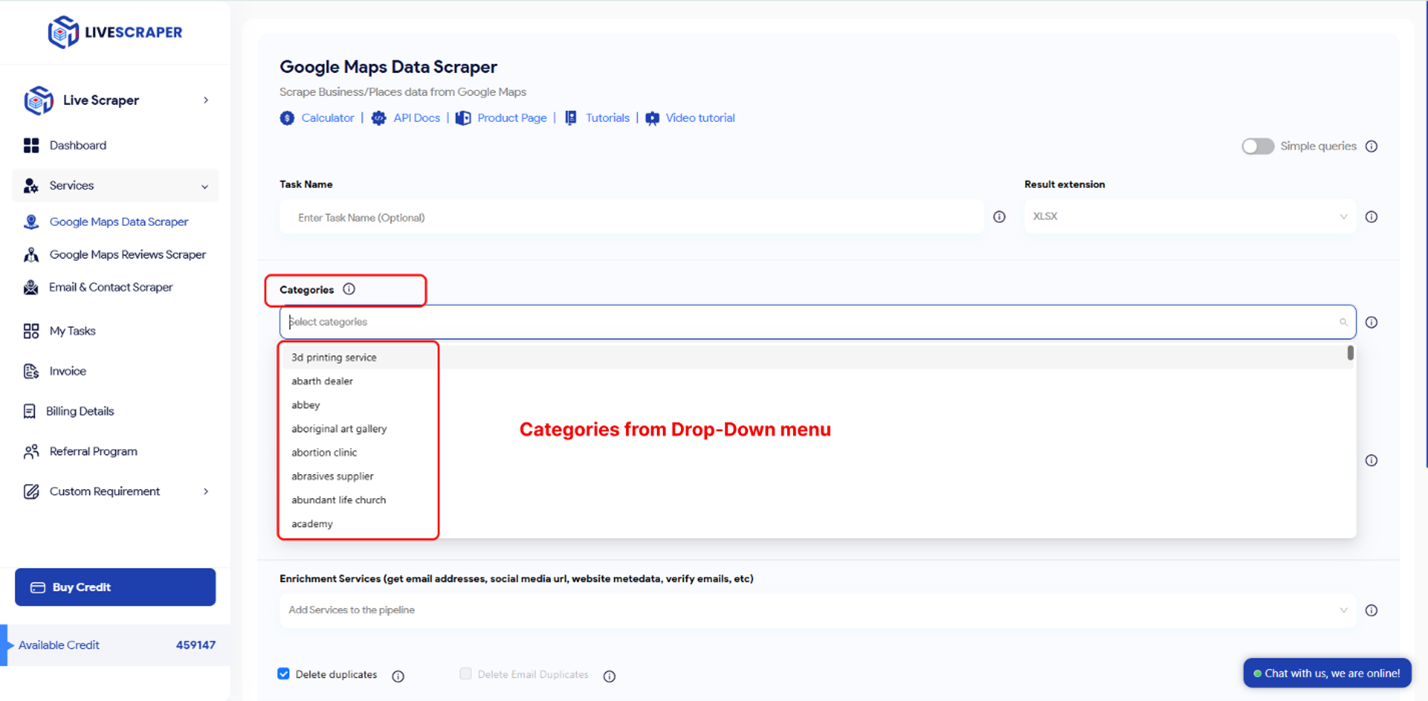
seleção de categorias no livescraper[/caption]
A seleção de categorias no Livescraper é influenciada por duas configurações distintas:
Simple Queries e a
Exact Match Option.
[caption id="attachment_585" align="alignnone" width="467"]
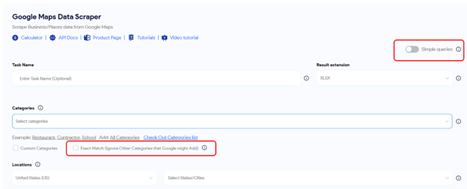
função de correspondência exata do Livescraper[/caption]
Exact Match:
Esse parâmetro determina se as categorias selecionadas são aplicadas aos filtros no seguinte formato:
"subtypes column should contain <category>"
(Observação: Esse recurso funciona exclusivamente no idioma inglês.)
Para entender melhor sua aplicação, consulte os filtros na seção de parâmetros avançados.
[caption id="attachment_586" align="alignnone" width="1430"]
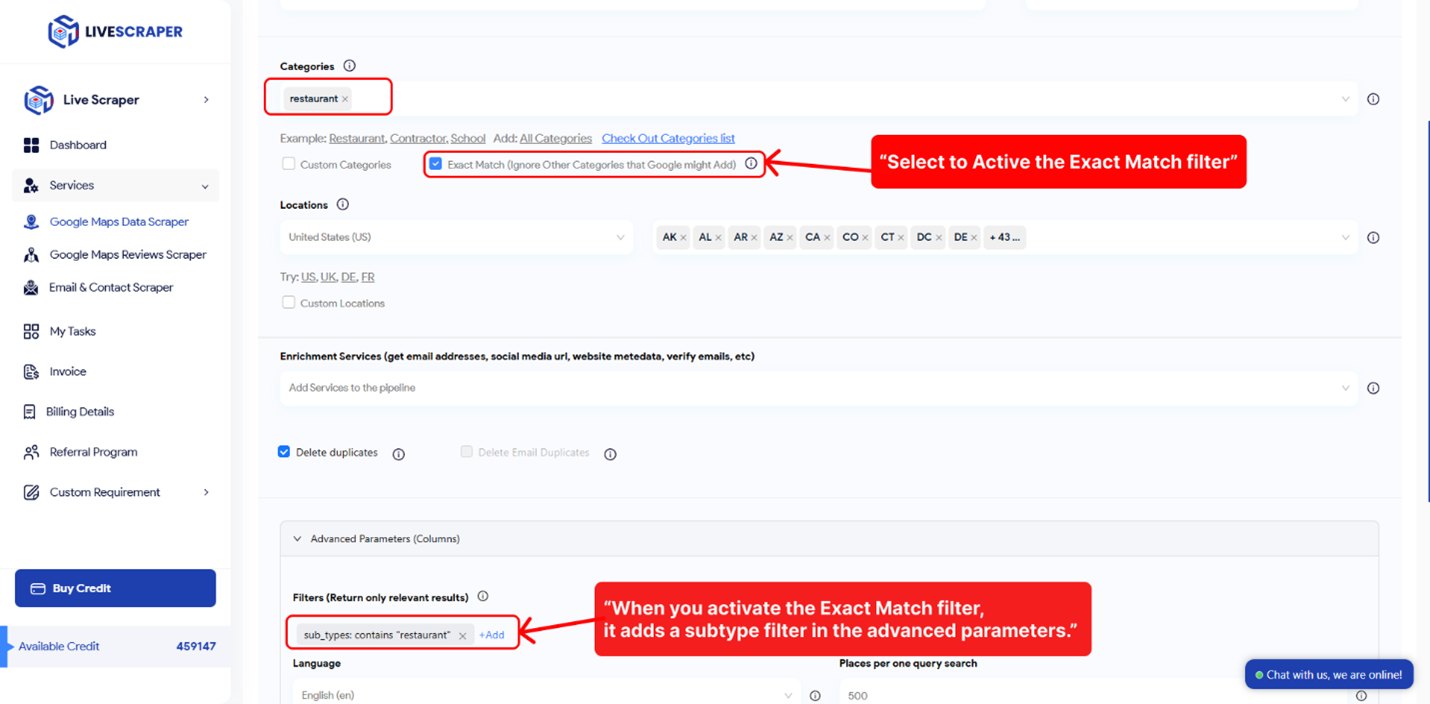
filtro de correspondência exata do livescraper[/caption]
Simple queries:
Você pode usar nas suas buscas qualquer coisa compatível com o site do Google Maps. Isso inclui palavras-chave, place IDs e URLs. Basta inserir suas consultas na caixa de texto fornecida.
[caption id="attachment_587" align="alignnone" width="1428"]
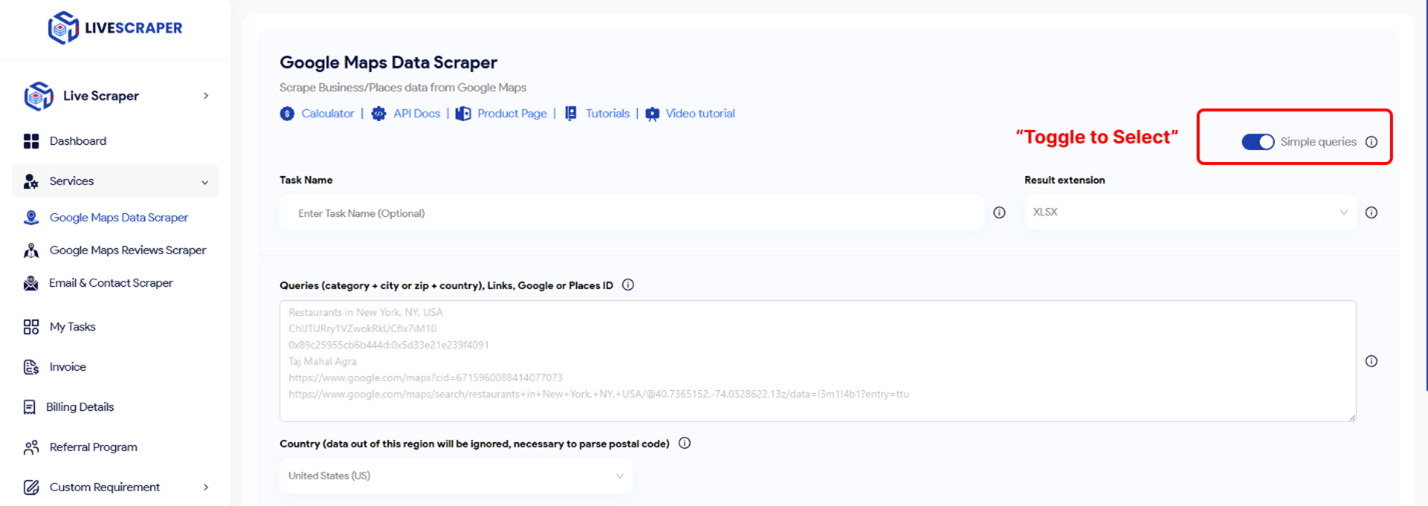
função de consulta simples[/caption]
Localizações
Você pode selecionar qualquer país ou cidade na lista suspensa, e o Livescraper realizará as buscas apenas dentro da localização escolhida.
[caption id="attachment_588" align="alignnone" width="1430"]
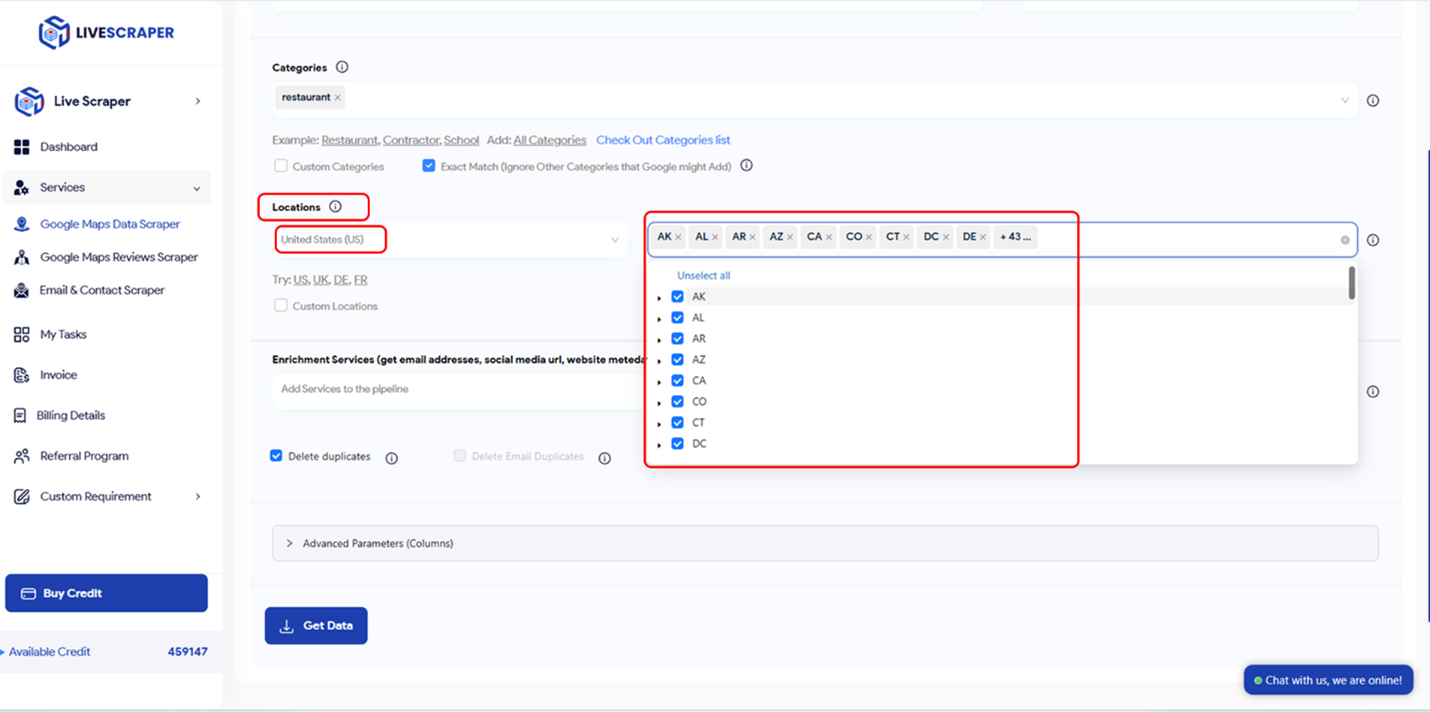
seleção de localização[/caption]
Drop duplicates:
Se os mesmos locais aparecerem nas categorias que você está pesquisando, o recurso "Delete duplicates" os remove, fornecendo uma lista enxuta e reduzindo os custos de uso.
[caption id="attachment_589" align="alignnone" width="1430"]
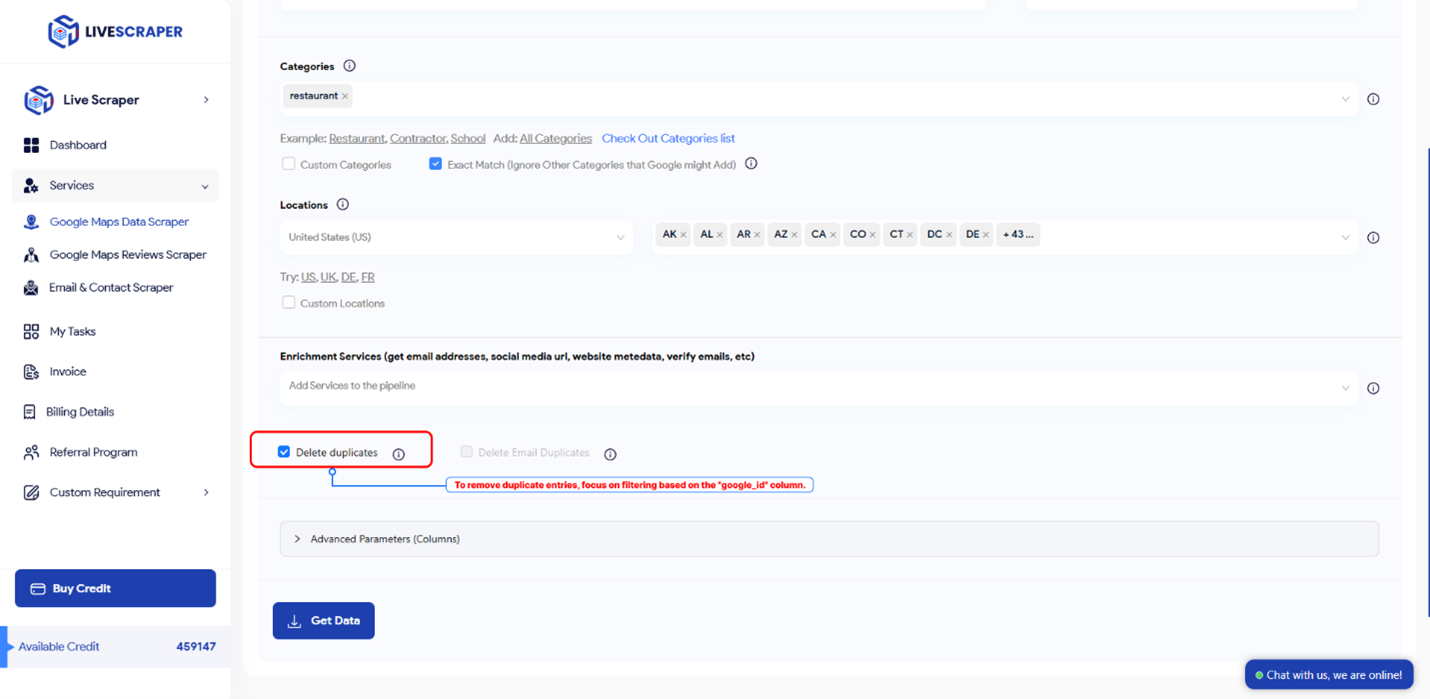
remover duplicatas[/caption]
Enriquecendo os Resultados com E-mails
Você pode aprimorar seus resultados usando o serviço de enriquecimento de e-mails, que permite obter endereços de e-mail associados às empresas listadas. Esse recurso pode ser combinado de forma integrada com o Google Maps Scraper para otimizar seus dados para fins comerciais.
[caption id="attachment_590" align="alignnone" width="1430"]
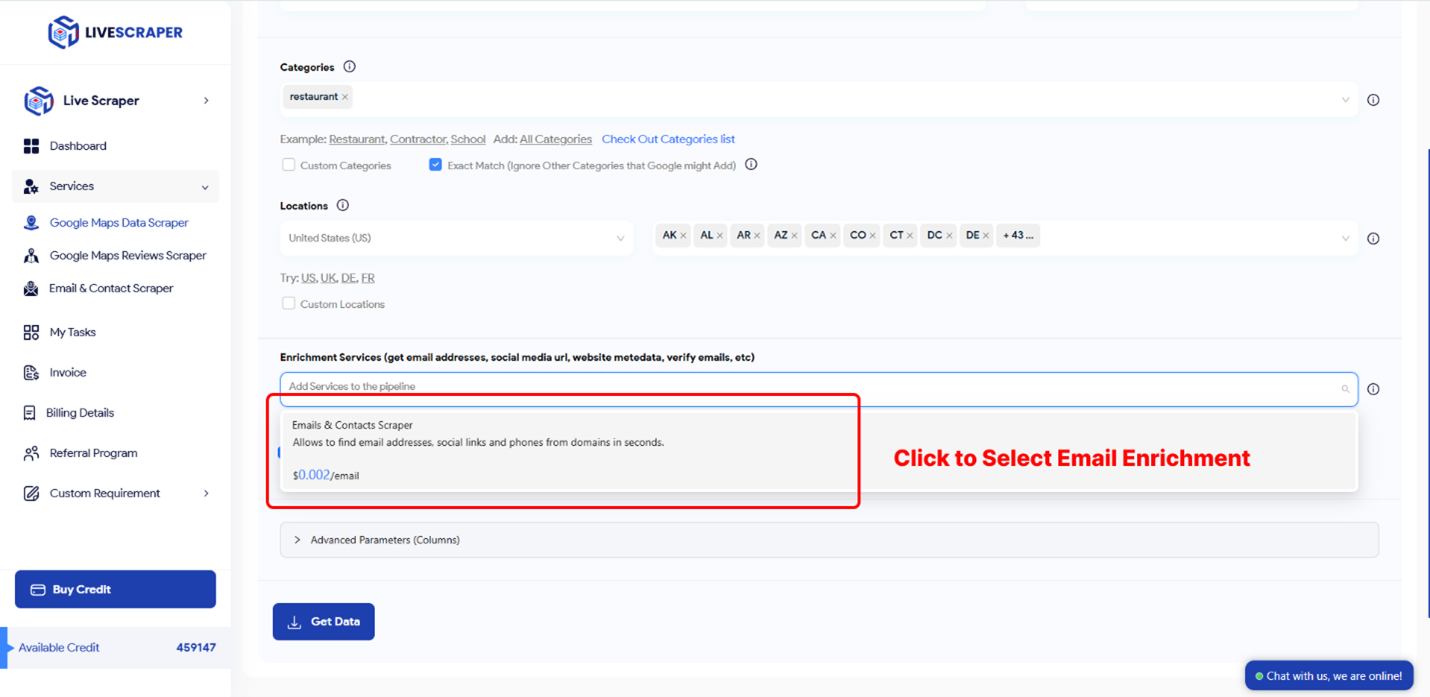
enriquecimento de e-mail[/caption]
Parâmetros Avançados
Idioma:
As palavras-chave podem ter significados específicos em diferentes idiomas. Para garantir resultados precisos, escolha o idioma desejado na seção "Language" dentro dos parâmetros avançados. Isso ajuda a adequar a busca ao seu público-alvo ou região.
[caption id="attachment_591" align="alignnone" width="1430"]
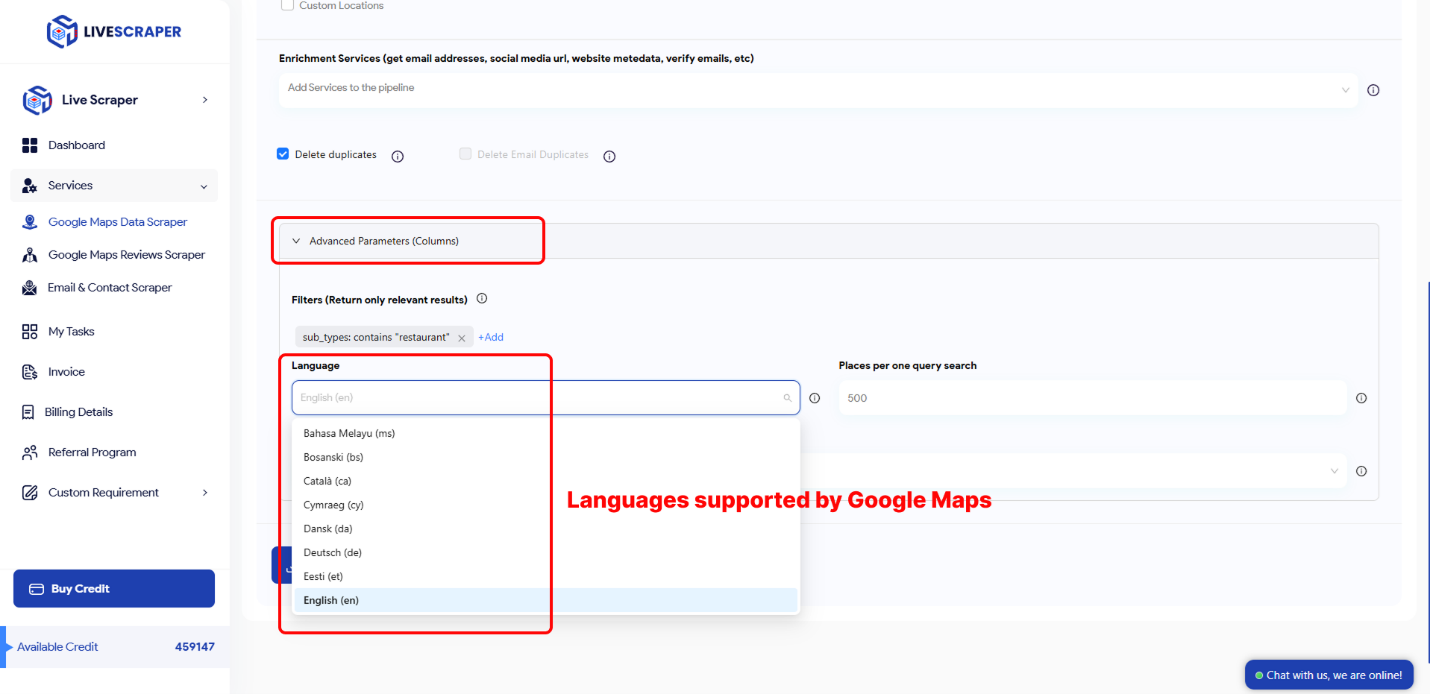
opção de filtro de idioma[/caption]
Filtros:
Para refinar seus resultados, utilize as configurações de parâmetros avançados com opções como "contains one of", "contains none of", "starts with" ou "is not blank".
Você pode aplicar esses filtros a subtypes, types, postal codes, cities, states, sites e rating values para uma saída de dados mais personalizada.
[caption id="attachment_592" align="alignnone" width="1430"]
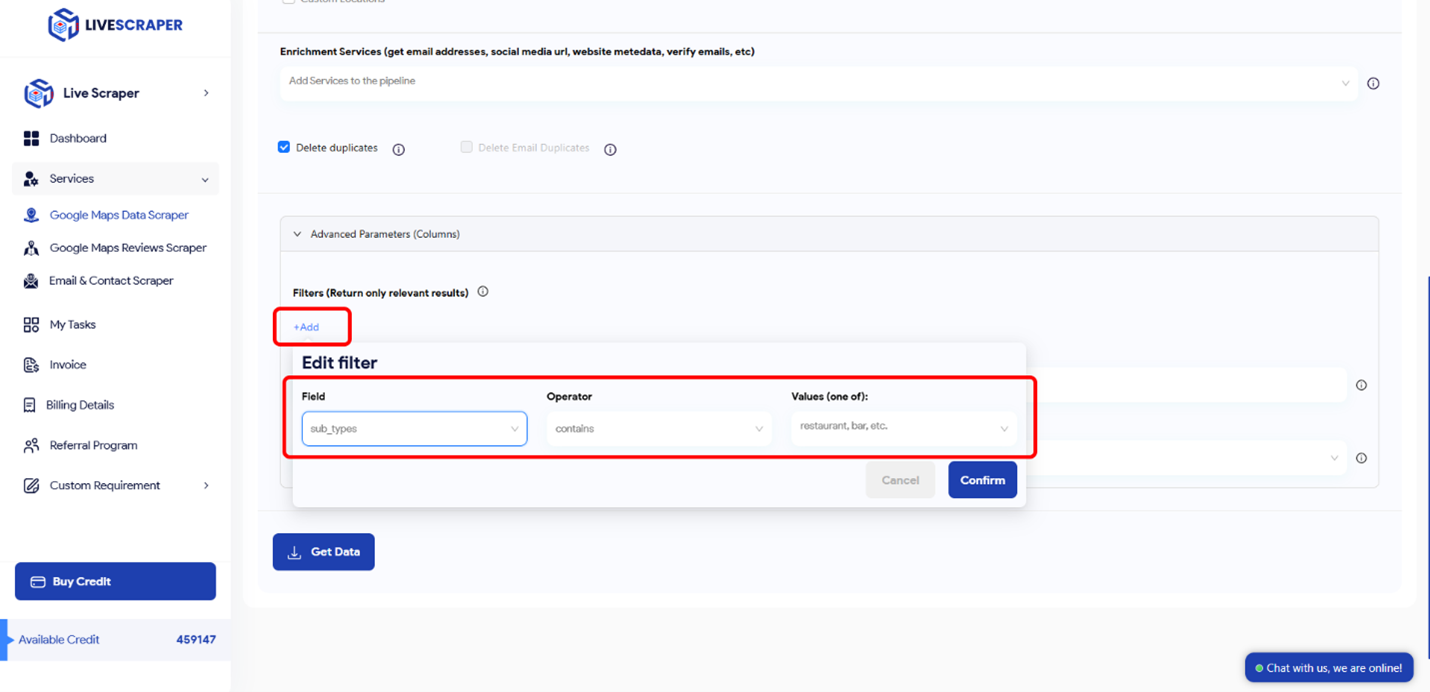
todos os filtros do livescraper[/caption]
[caption id="attachment_593" align="alignnone" width="468"]
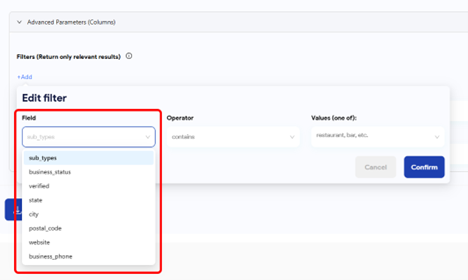
campos de filtros[/caption]
[caption id="attachment_594" align="alignnone" width="468"]
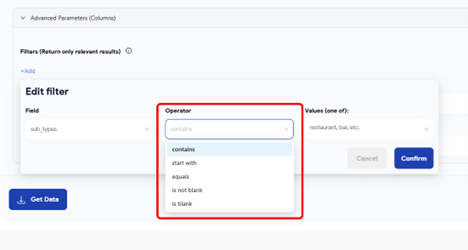
operador de filtros[/caption]
Colunas a Retornar:
Um arquivo de resultado padrão do Google Maps Scraper inclui diversas colunas como query, name, site, type, subtypes, category, phone, detalhes de endereço, latitude, longitude, ratings, reviews e muito mais.
Esse filtro permite que você selecione colunas específicas para incluir em sua saída, possibilitando personalizar os dados conforme suas necessidades.
[caption id="attachment_595" align="alignnone" width="1430"]
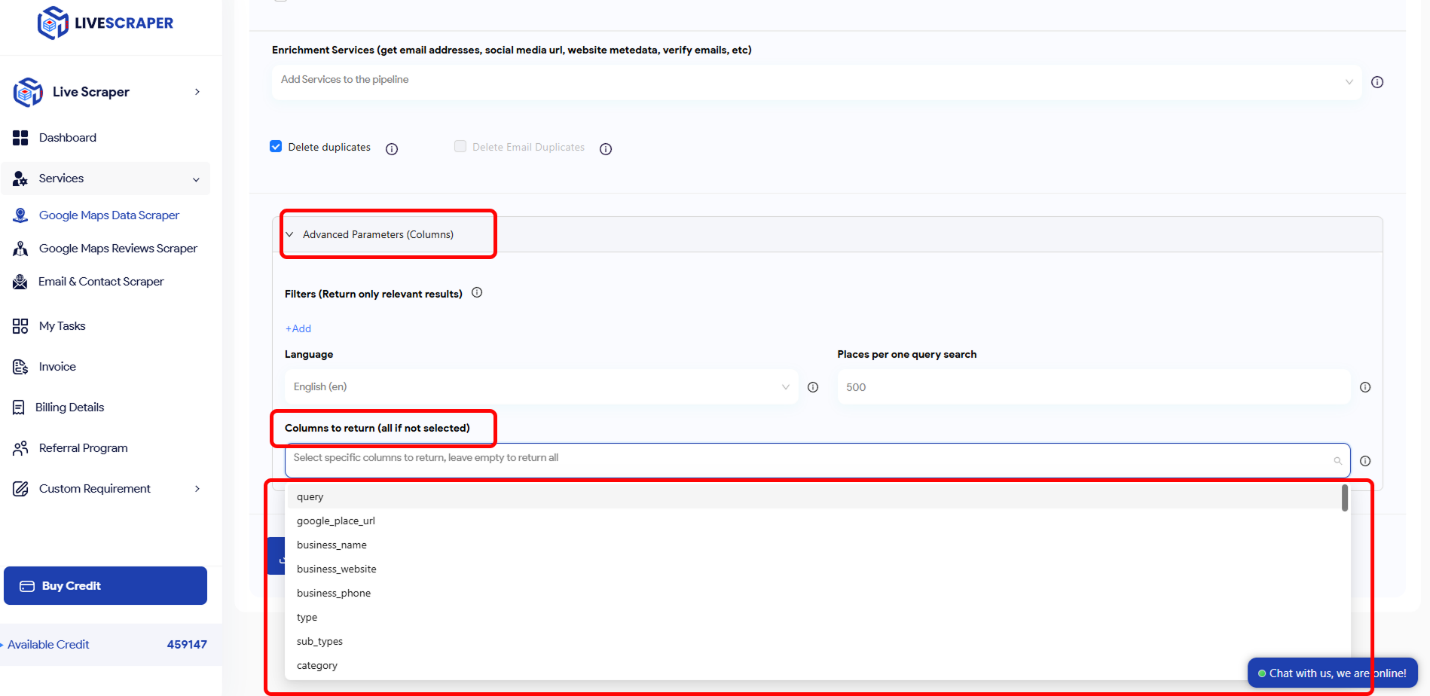
colunas a retornar[/caption]
Resultado
Acompanhe o Progresso da Sua Tarefa
Monitore o status de todas as suas tarefas com facilidade na página "Tasks" dentro do painel do Livescraper.
[caption id="attachment_596" align="alignnone" width="1430"]
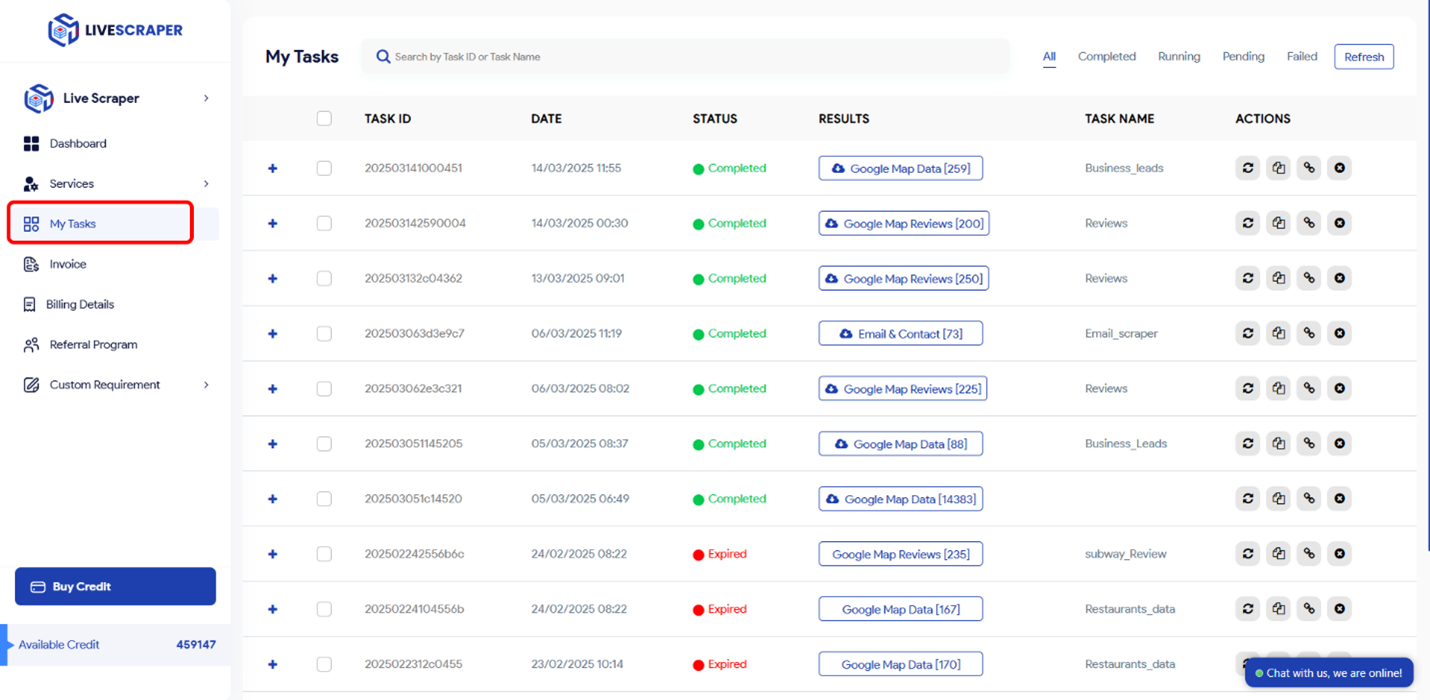
acompanhamento de tarefas[/caption]
Baixe Seu Arquivo de Resultado
Você pode baixar seus arquivos de resultado a qualquer momento na página "Tasks". Lembre-se de que todos os resultados ficam armazenados nos servidores apenas por 35 dias.
[caption id="attachment_597" align="alignnone" width="624"]
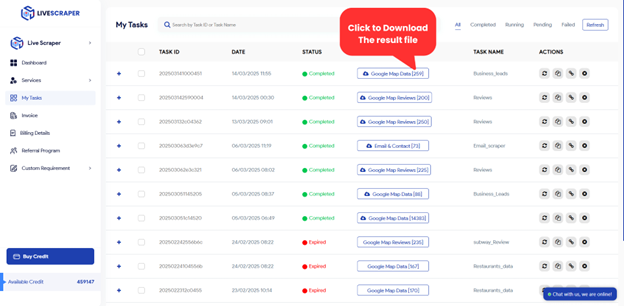
baixar arquivo de resultados[/caption]
Revise Seu Arquivo
Você pode examinar seus arquivos de resultado usando o Excel ou qualquer visualizador de planilhas que suporte os formatos XLSX e CSV.
Perguntas Frequentes
1. Quais dados o Livescraper pode extrair do Google Maps?
O Livescraper pode obter detalhes como nomes de empresas, endereços, números de telefone, avaliações, reviews e muito mais a partir do Google Maps.
2. Como configuro uma tarefa de scraping?
Você pode configurar uma tarefa especificando parâmetros como categoria, localização e filtros diretamente no painel.
3. Posso usar palavras-chave ou URLs nas buscas?
Sim, você pode inserir palavras-chave, place IDs ou URLs para personalizar sua busca.
4. Como funciona o recurso "Exact Match"?
Ele garante que a categoria selecionada seja aplicada como um filtro nos parâmetros avançados.
5. Quais filtros posso usar para refinar meus resultados?
Você pode filtrar por subtypes, postal codes, cidade, estado, ratings e muito mais.
6. O Livescraper consegue combinar serviços como enriquecimento de e-mail com o scraping?
Sim, o enriquecimento de e-mail pode ser combinado com o scraping para aprimorar seus dados.
7. Como posso monitorar o progresso das minhas tarefas?
Acompanhe o progresso das tarefas na página "Tasks" do painel.
8. Por quanto tempo os arquivos de resultado ficam armazenados?
Os arquivos de resultado ficam armazenados nos servidores por até 35 dias.
9. Quais formatos de arquivo podem ser baixados?
Os arquivos podem ser baixados nos formatos XLSX, CSV ou JSON.
10. Posso selecionar colunas específicas nos meus resultados?
Sim, você pode escolher colunas específicas para incluir na sua saída final.
11. O Livescraper funciona em múltiplos idiomas?
Sim, você pode ajustar as configurações de idioma nos parâmetros avançados.
12. Existe uma forma de eliminar entradas duplicadas?
Sim, o recurso "delete duplicates" ajuda a remover entradas repetidas para uma lista mais limpa.