Was ist der Google Maps Scraper?
Der Google Maps Scraper ermöglicht die Extraktion von Standortdaten, die bei Google Maps registriert sind. Bei der direkten Datenextraktion von Ihrem Computer aus stoßen Sie auf von Google auferlegte Limits, die den Einsatz von Proxys erforderlich machen.
Der Livescraper Google Maps Data Scraper beseitigt solche Einschränkungen. Da die Aufgaben auf seinen Servern verarbeitet werden, ermöglicht er unbegrenztes Daten-Scraping. Sie müssen lediglich die Aufgabe definieren und die Parameter festlegen – Livescraper kümmert sich um alles Weitere für Sie.
Registrieren
Ein Konto erstellen
Registrieren Sie sich noch heute, um unbegrenztes Scraping von Google Maps-Daten freizuschalten! Besuchen Sie die
Google Maps Data Scraper-Seite oder klicken Sie einfach jetzt auf die Schaltfläche „Registrieren", um loszulegen. Es ist schnell, einfach und ermöglicht es Ihnen, direkt in die effiziente Datenerfassung mit Livescraper einzusteigen!
Das Registrierungsformular enthält Felder für Vorname, Nachname, E-Mail, Firmenname, Land, Passwort und Passwort bestätigen sowie Optionen zur Registrierung über Google oder LinkedIn.
[caption id="attachment_580" align="alignnone" width="625"]
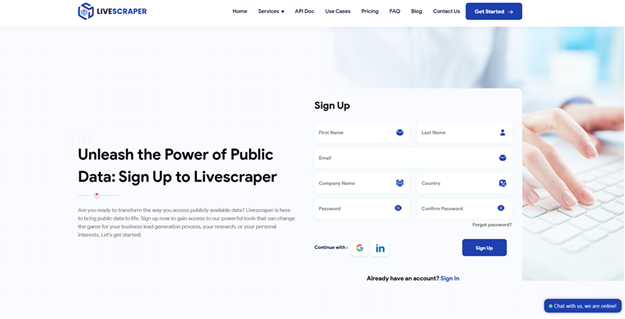
Livescraper-Registrierung[/caption]
Bestätigen Sie Ihre E-Mail-Adresse
Sie erhalten eine E-Mail, um Ihr Konto zu verifizieren. Klicken Sie einfach auf den in der E-Mail enthaltenen Link „E-Mail verifizieren", um den Vorgang abzuschließen.
[caption id="attachment_581" align="alignnone" width="624"]
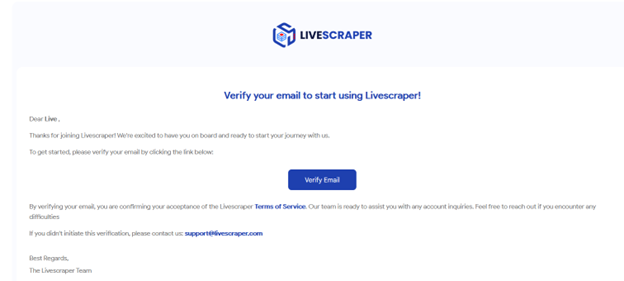
E-Mail bestätigen[/caption]
Livescraper Google Maps Scraper: Aufgaben erstellen und Parameter festlegen
Navigieren Sie im Livescraper-Dashboard zum Abschnitt „Services". Wählen Sie dort das Tool
Google Maps Data Scraper aus, um mühelos mit der Einrichtung Ihrer Aufgabe und Parameter zu beginnen.
[caption id="attachment_582" align="alignnone" width="1430"]
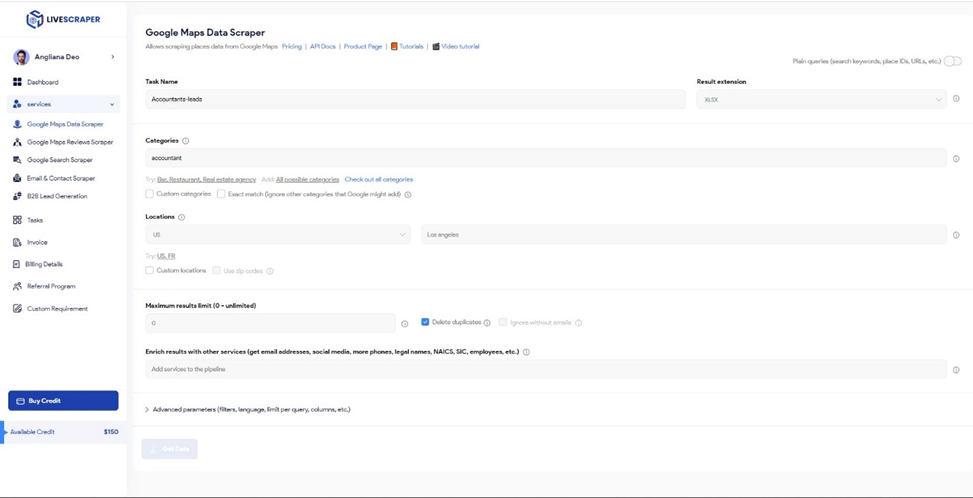
Livescraper Google Maps Scraper[/caption]
Um Ihre Aufgabe zu erstellen, müssen Sie vier Hauptparameter definieren.
[caption id="attachment_583" align="alignnone" width="1428"]
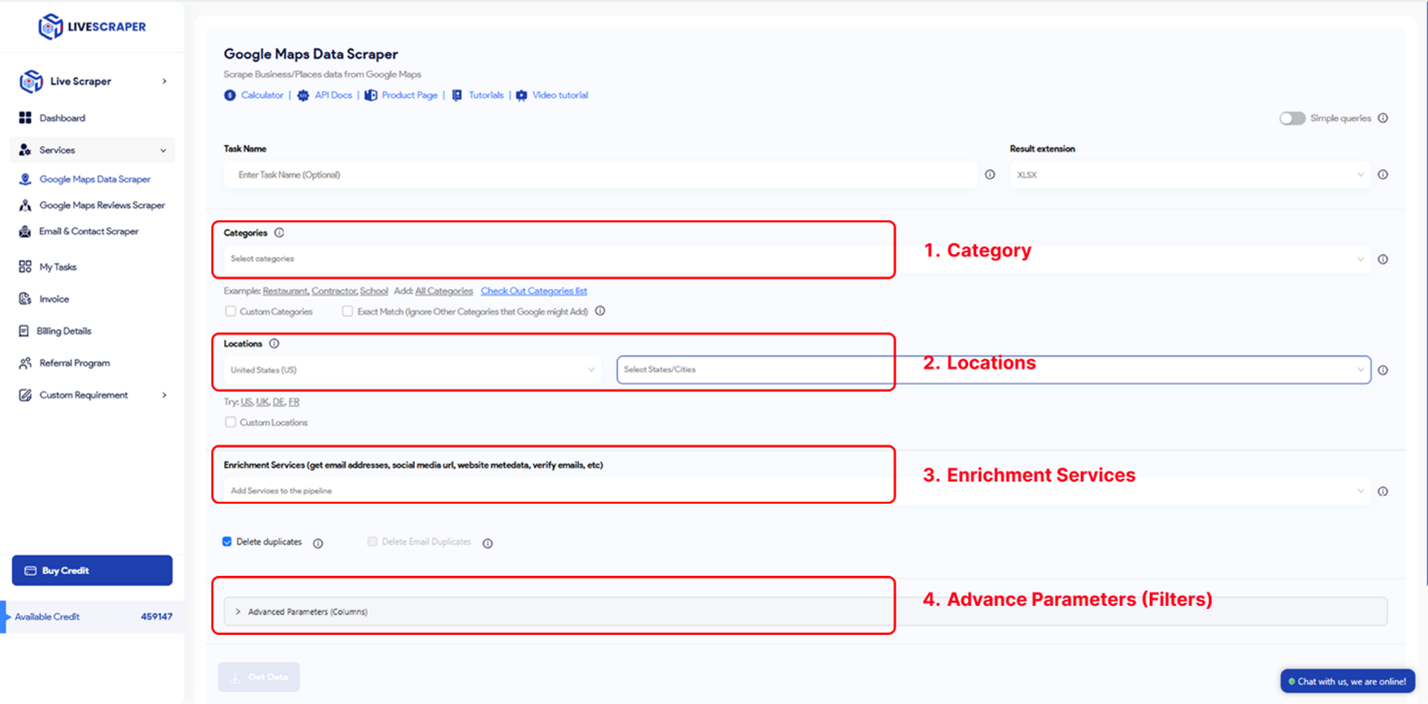
Um Ihre Aufgabe zu erstellen, müssen Sie vier Hauptparameter definieren.[/caption]
Kategorien
Unternehmen in bestimmten Kategorien lassen sich mit Livescraper problemlos scrapen. Sie können bei Livescraper mit jedem beliebigen Stichwort suchen; allgemeine Kategorien dienen jedoch als hilfreiche Anhaltspunkte.
Erkunden Sie die alphabetische Liste der bei Google Maps verfügbaren Geschäftskategorien, um Einblicke zu gewinnen und relevante Stichwörter für Ihre Scraping-Aufgaben auszuwählen!
Liste der Google Maps-Geschäftskategorien
Um mit der Erstellung Ihrer Aufgabe zu beginnen, wählen Sie die Zielkategorie aus der bereitgestellten Liste aus oder geben Sie Ihr gewünschtes Stichwort manuell ein.
[caption id="attachment_584" align="alignnone" width="1428"]
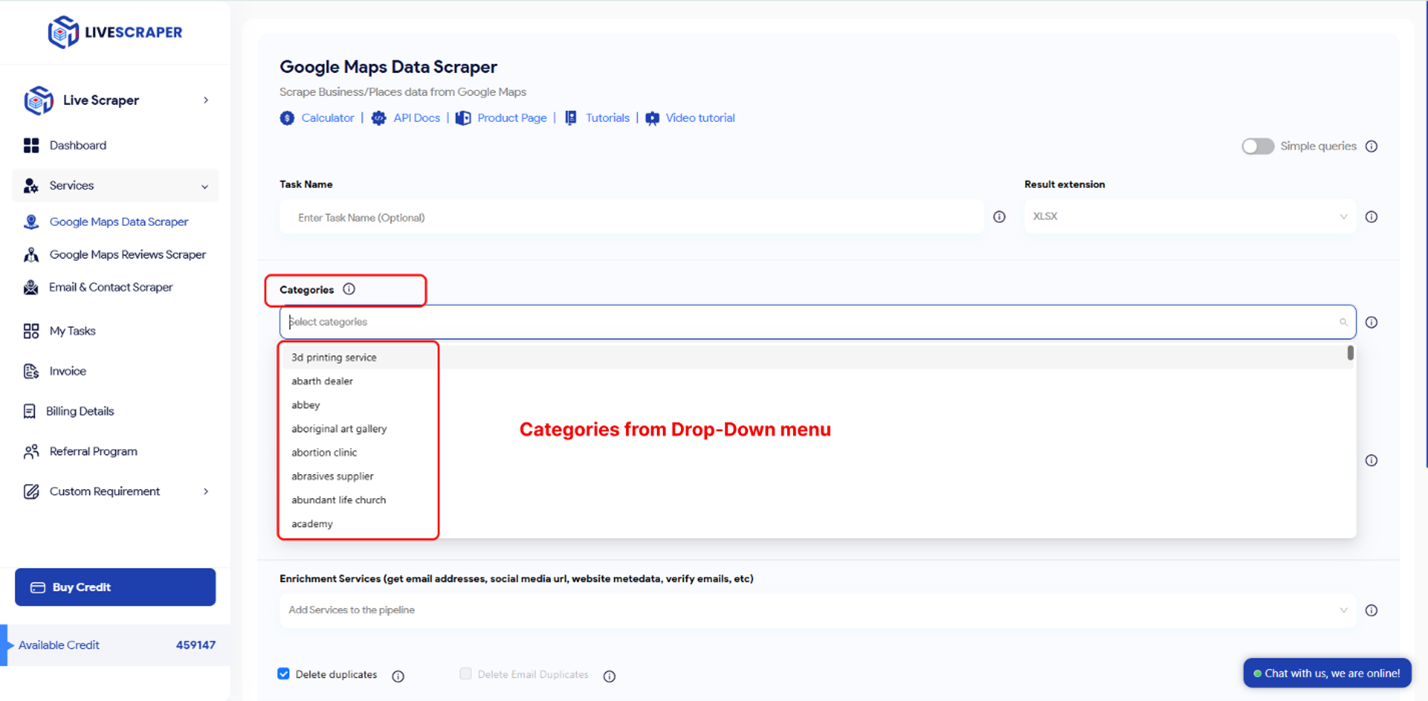
Kategorieauswahl in Livescraper[/caption]
Die Kategorieauswahl in Livescraper wird durch zwei unterschiedliche Einstellungen beeinflusst:
Einfache Anfragen und die
Option für exakte Übereinstimmung.
[caption id="attachment_585" align="alignnone" width="467"]
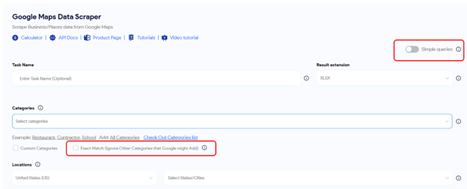
Livescraper-Funktion für exakte Übereinstimmung[/caption]
Exakte Übereinstimmung:
Dieser Parameter legt fest, ob die ausgewählten Kategorien im folgenden Format auf Filter angewendet werden:
„subtypes column should contain <category>"
(Hinweis: Diese Funktion arbeitet ausschließlich in englischer Sprache.)
Um ihre Anwendung besser zu verstehen, sehen Sie sich die Filter im Bereich der erweiterten Parameter an.
[caption id="attachment_586" align="alignnone" width="1430"]
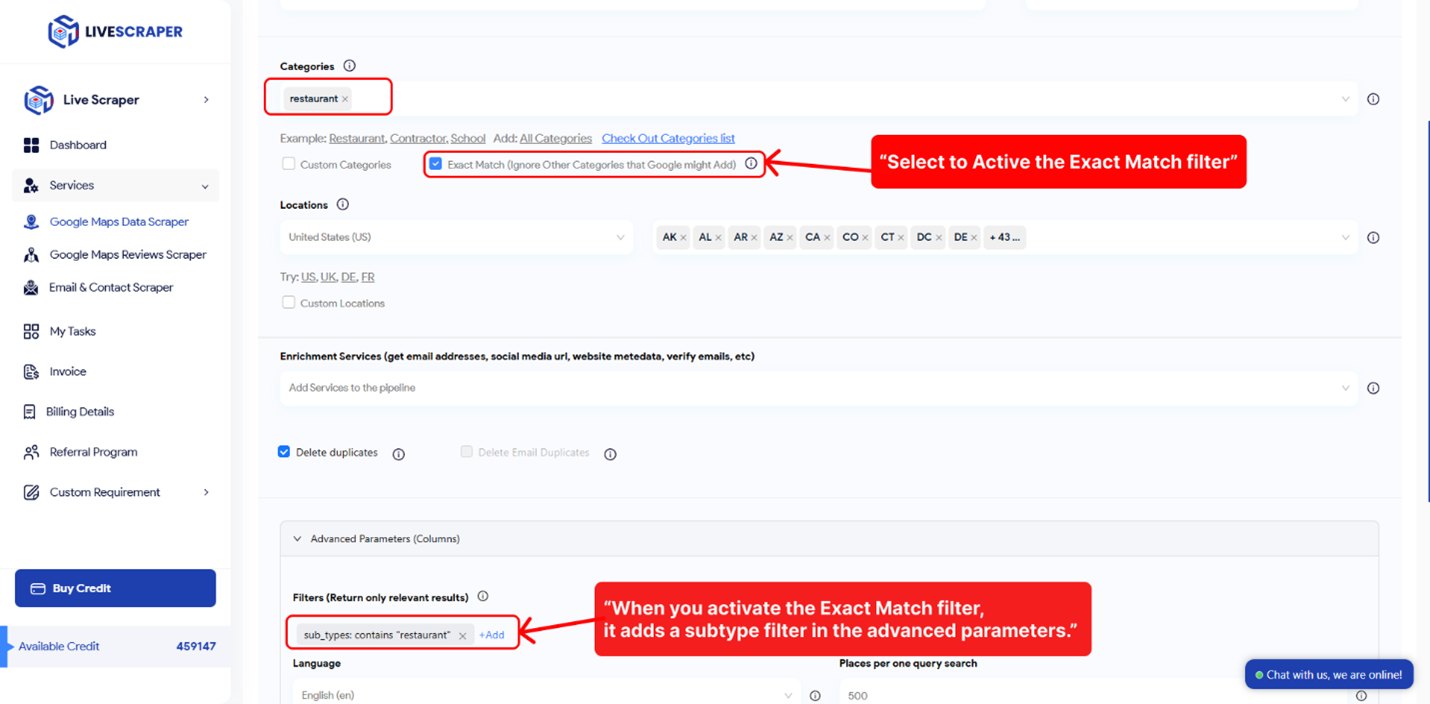
Livescraper-Filter für exakte Übereinstimmung[/caption]
Einfache Anfragen:
Sie können für Ihre Suchen alles verwenden, was mit der Google Maps-Website kompatibel ist. Dazu gehören Stichwörter, Place IDs und URLs. Geben Sie Ihre Anfragen einfach in das bereitgestellte Textfeld ein.
[caption id="attachment_587" align="alignnone" width="1428"]
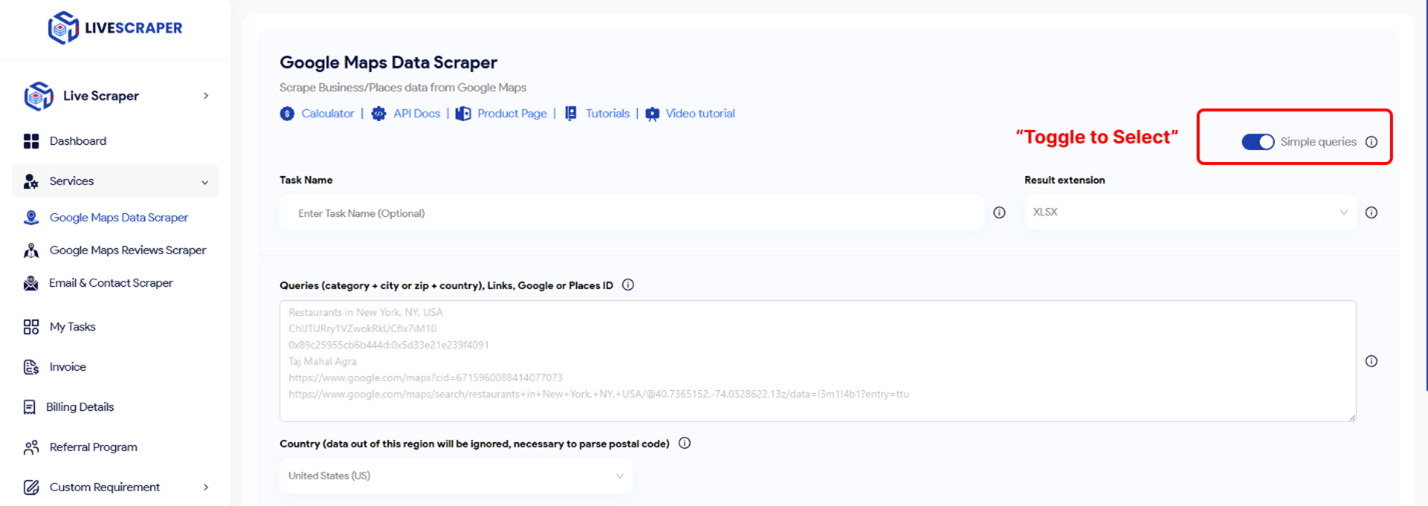
Funktion für einfache Anfragen[/caption]
Standorte
Sie können aus der Dropdown-Liste ein beliebiges Land oder eine beliebige Stadt auswählen, und Livescraper führt die Suche nur innerhalb des ausgewählten Standorts durch.
[caption id="attachment_588" align="alignnone" width="1430"]
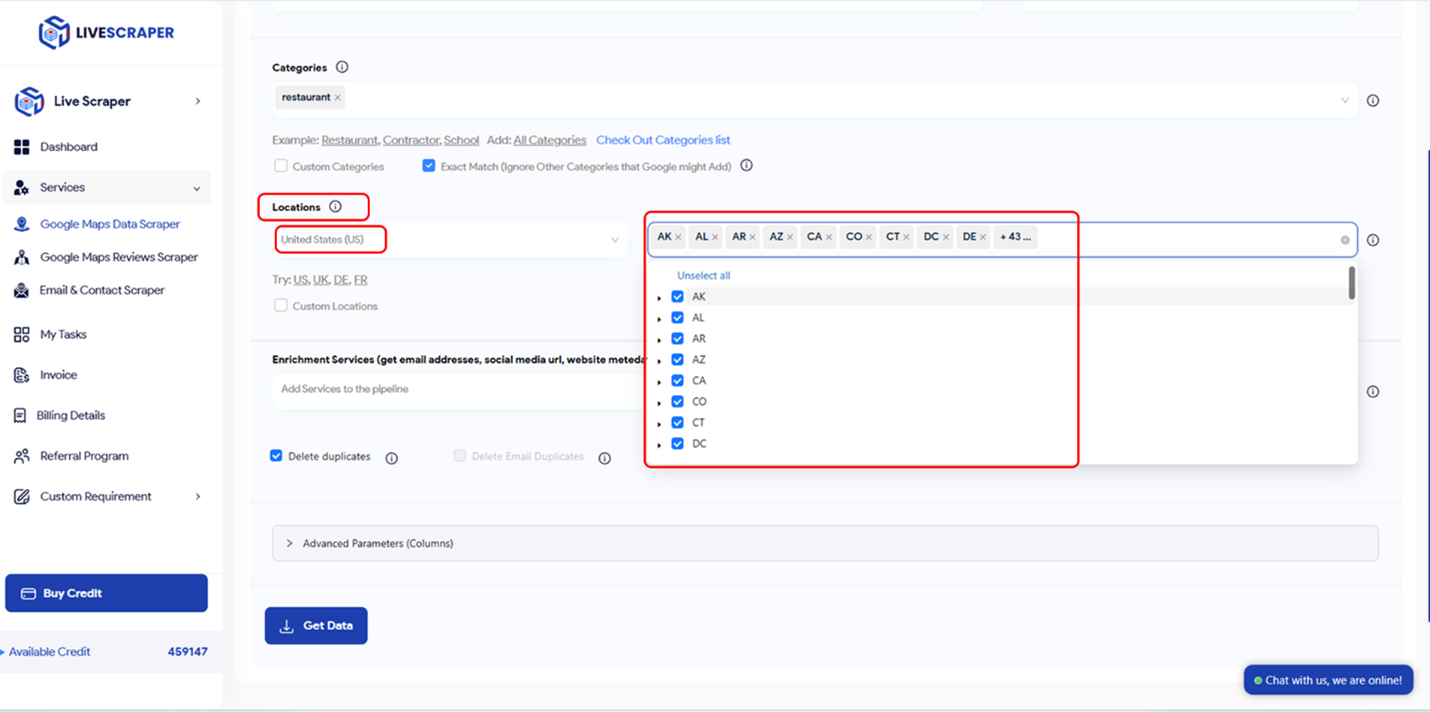
Standortauswahl[/caption]
Duplikate entfernen:
Wenn dieselben Orte in den von Ihnen gesuchten Kategorien auftauchen, entfernt die Funktion „Duplikate löschen" diese und liefert Ihnen eine übersichtliche Liste sowie reduzierte Nutzungskosten.
[caption id="attachment_589" align="alignnone" width="1430"]
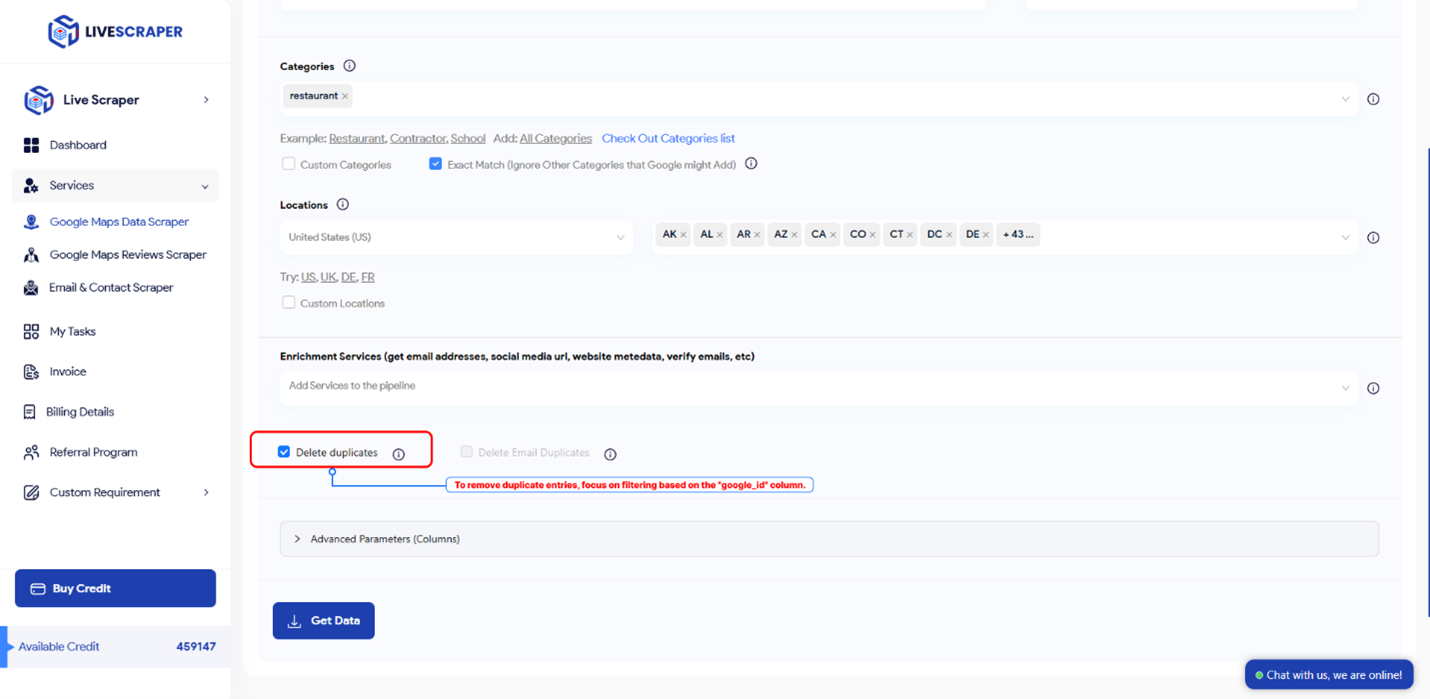
Duplikate entfernen[/caption]
Anreicherung der Ergebnisse mit E-Mails
Sie können Ihre Ergebnisse mit dem E-Mail-Anreicherungsdienst aufwerten, mit dem Sie E-Mail-Adressen der gelisteten Unternehmen erhalten. Diese Funktion lässt sich nahtlos mit dem Google Maps Scraper kombinieren, um Ihre Daten für geschäftliche Zwecke zu optimieren.
[caption id="attachment_590" align="alignnone" width="1430"]
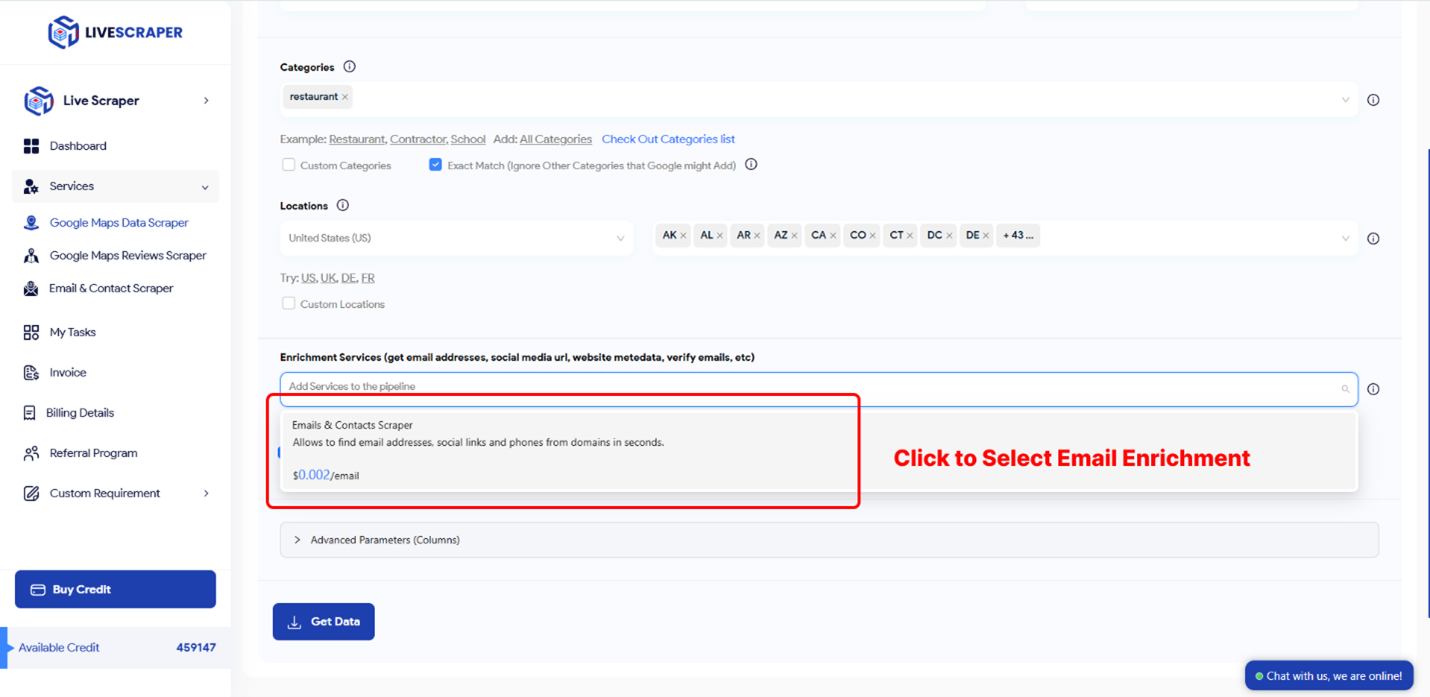
E-Mail-Anreicherung[/caption]
Erweiterte Parameter
Sprache:
Stichwörter können in verschiedenen Sprachen unterschiedliche Bedeutungen haben. Um genaue Ergebnisse zu gewährleisten, wählen Sie im Bereich „Sprache" unter den erweiterten Parametern die gewünschte Sprache aus. Dies hilft dabei, die Suche an Ihre Zielgruppe oder Region anzupassen.
[caption id="attachment_591" align="alignnone" width="1430"]
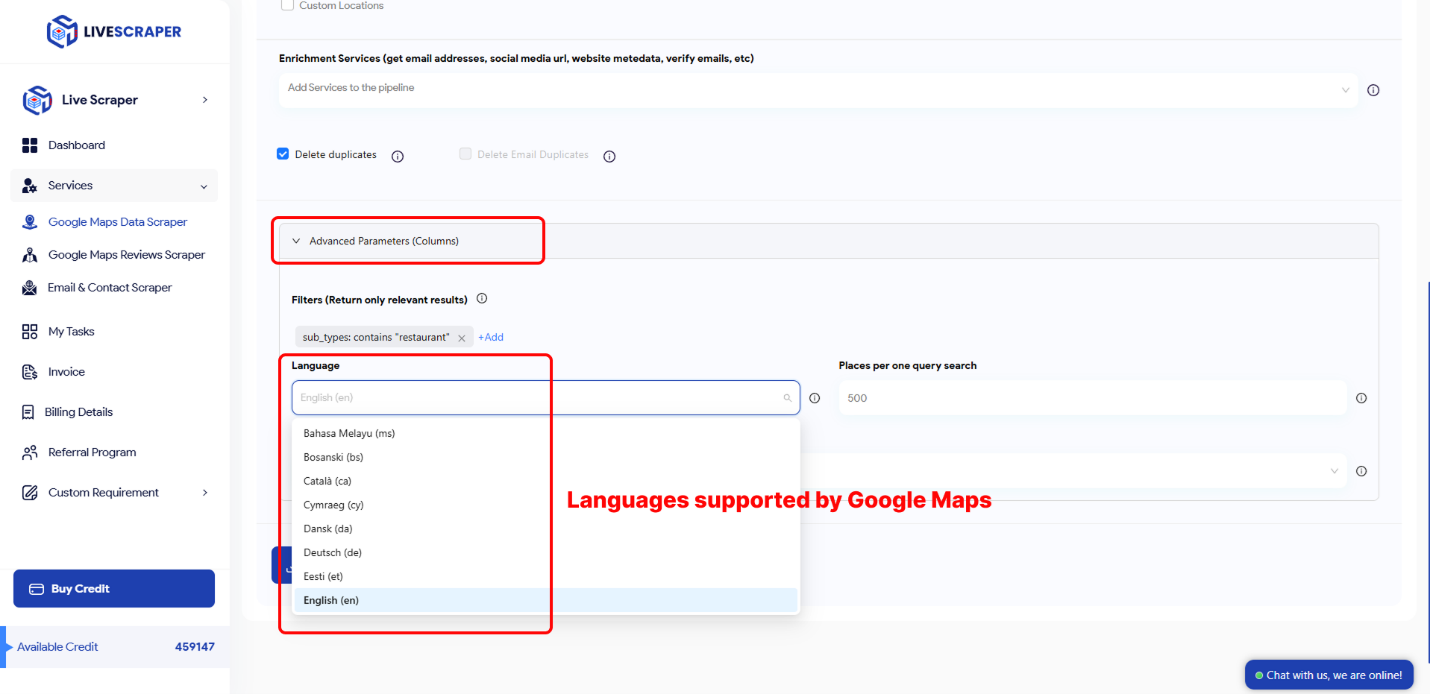
Sprachfilteroption[/caption]
Filter:
Um Ihre Ergebnisse zu verfeinern, nutzen Sie die Einstellungen der erweiterten Parameter mit Optionen wie „enthält einen von", „enthält keinen von", „beginnt mit" oder „ist nicht leer".
Sie können diese Filter auf subtypes, types, Postleitzahlen, Städte, Bundesländer, Websites und Bewertungswerte anwenden, um eine maßgeschneiderte Datenausgabe zu erhalten.
[caption id="attachment_592" align="alignnone" width="1430"]
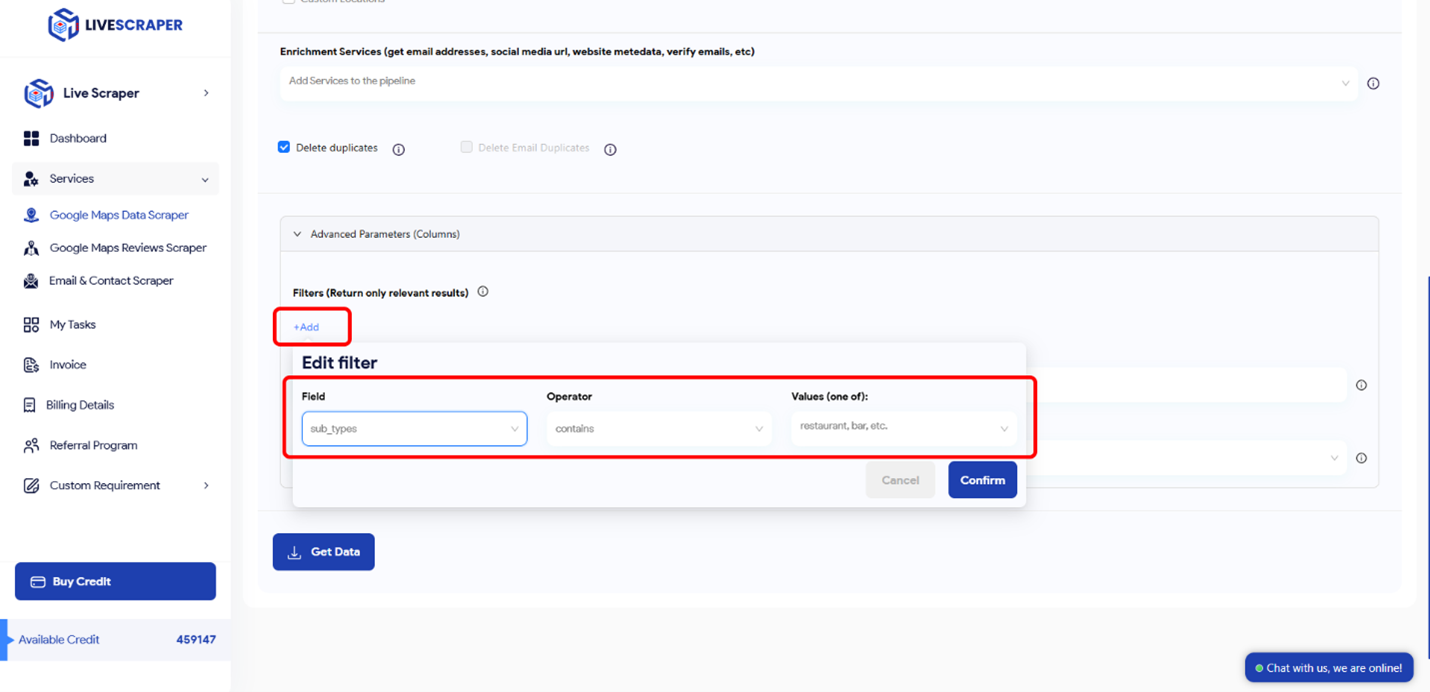
Livescraper – alle Filter[/caption]
[caption id="attachment_593" align="alignnone" width="468"]
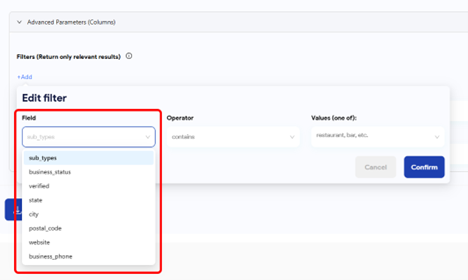
Filterfelder[/caption]
[caption id="attachment_594" align="alignnone" width="468"]
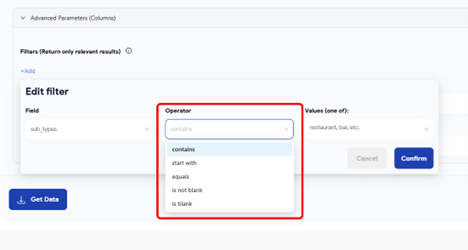
Filteroperator[/caption]
Zurückzugebende Spalten:
Eine Standard-Ergebnisdatei des Google Maps Scrapers enthält verschiedene Spalten wie query, name, site, type, subtypes, category, phone, Adressdetails, Breitengrad, Längengrad, Ratings, Bewertungen und mehr.
Mit diesem Filter können Sie bestimmte Spalten auswählen, die in Ihre Ausgabe aufgenommen werden sollen, sodass Sie die Daten Ihren Anforderungen entsprechend anpassen können.
[caption id="attachment_595" align="alignnone" width="1430"]
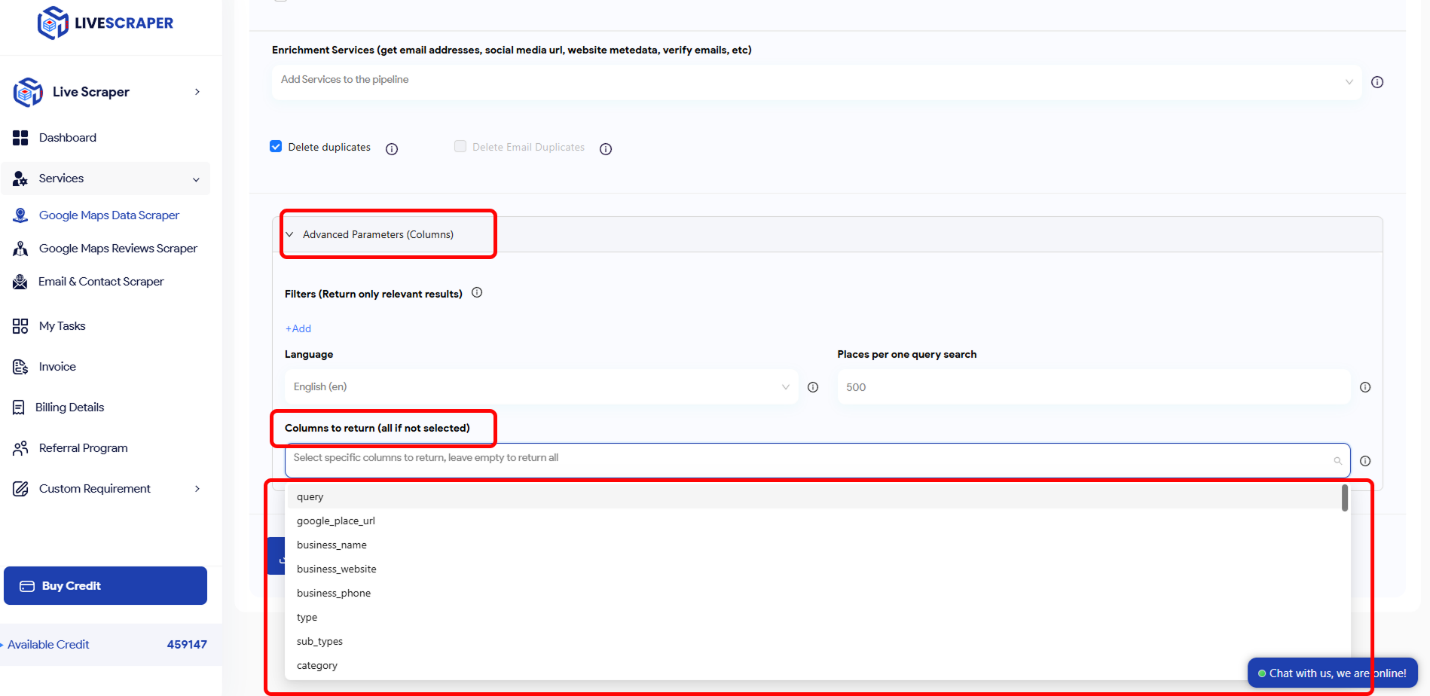
Zurückzugebende Spalten[/caption]
Ergebnis
Verfolgen Sie den Fortschritt Ihrer Aufgabe
Überwachen Sie den Status all Ihrer Aufgaben ganz einfach auf der Seite „Tasks" im Livescraper-Dashboard.
[caption id="attachment_596" align="alignnone" width="1430"]
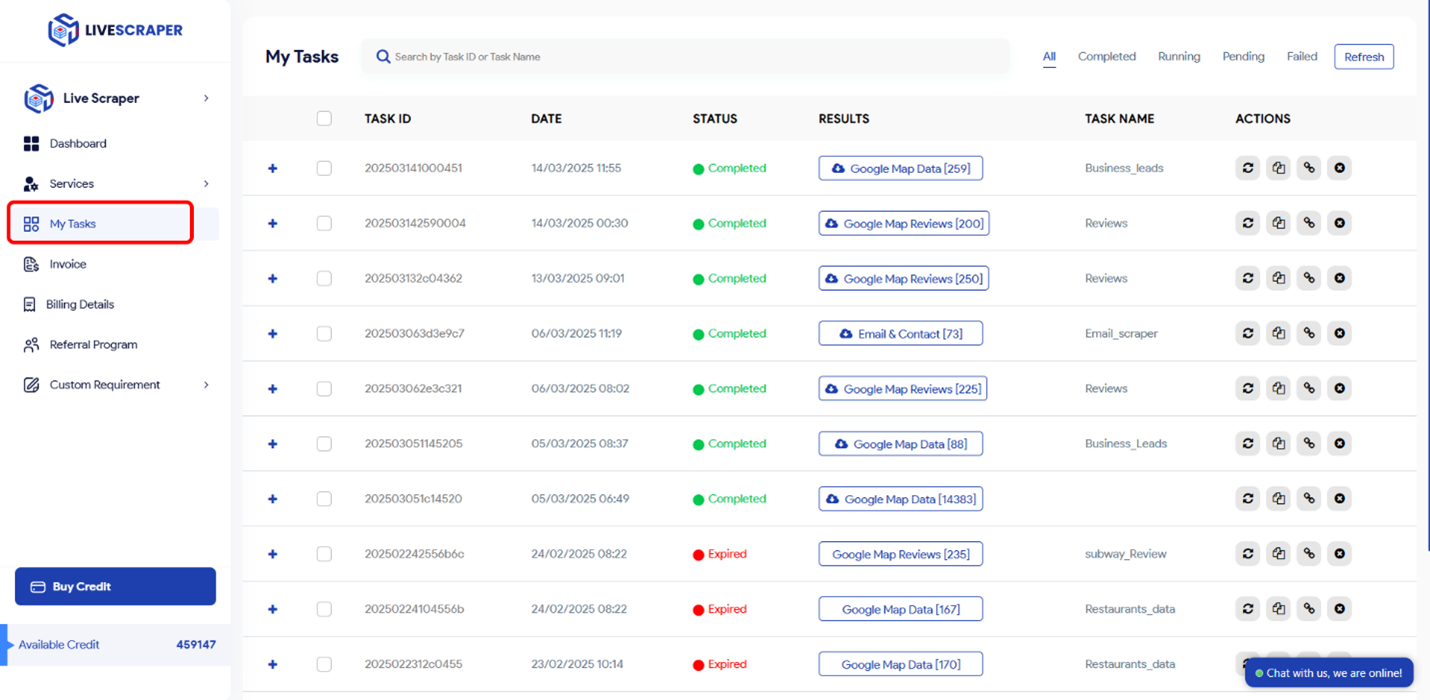
Aufgabenverfolgung[/caption]
Laden Sie Ihre Ergebnisdatei herunter
Sie können Ihre Ergebnisdateien jederzeit auf der Seite „Tasks" herunterladen. Beachten Sie, dass alle Ergebnisse nur 35 Tage lang auf den Servern gespeichert werden.
[caption id="attachment_597" align="alignnone" width="624"]
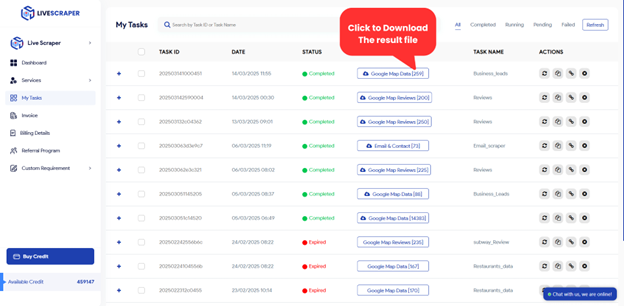
Ergebnisdatei herunterladen[/caption]
Überprüfen Sie Ihre Datei
Sie können Ihre Ergebnisdateien mit Excel oder jedem anderen Tabellenkalkulationsprogramm prüfen, das die Formate XLSX und CSV unterstützt.
FAQs
1. Welche Daten kann Livescraper aus Google Maps extrahieren?
Livescraper kann Details wie Firmennamen, Adressen, Telefonnummern, Ratings, Bewertungen und mehr aus Google Maps abrufen.
2. Wie richte ich eine Scraping-Aufgabe ein?
Sie können eine Aufgabe einrichten, indem Sie Parameter wie Kategorie, Standort und Filter direkt im Dashboard angeben.
3. Kann ich Stichwörter oder URLs für Suchen verwenden?
Ja, Sie können Stichwörter, Place IDs oder URLs eingeben, um Ihre Suche anzupassen.
4. Wie funktioniert die Funktion „Exakte Übereinstimmung"?
Sie stellt sicher, dass Ihre ausgewählte Kategorie als Filter in den erweiterten Parametern angewendet wird.
5. Welche Filter kann ich verwenden, um meine Ergebnisse zu verfeinern?
Sie können nach subtypes, Postleitzahlen, Stadt, Bundesland, Ratings und mehr filtern.
6. Kann Livescraper Dienste wie E-Mail-Anreicherung mit Scraping kombinieren?
Ja, die E-Mail-Anreicherung kann mit Scraping kombiniert werden, um Ihre Daten zu erweitern.
7. Wie kann ich den Fortschritt meiner Aufgaben überwachen?
Verfolgen Sie den Fortschritt der Aufgaben auf der Seite „Tasks" im Dashboard.
8. Wie lange werden Ergebnisdateien gespeichert?
Ergebnisdateien werden bis zu 35 Tage auf den Servern gespeichert.
9. In welchen Dateiformaten können sie heruntergeladen werden?
Dateien können in den Formaten XLSX, CSV oder JSON heruntergeladen werden.
10. Kann ich bestimmte Spalten in meinen Ergebnissen auswählen?
Ja, Sie können bestimmte Spalten auswählen, die in Ihre endgültige Ausgabe aufgenommen werden sollen.
11. Funktioniert Livescraper in mehreren Sprachen?
Ja, Sie können die Spracheinstellungen in den erweiterten Parametern anpassen.
12. Gibt es eine Möglichkeit, doppelte Einträge zu eliminieren?
Ja, die Funktion „Duplikate löschen" hilft dabei, wiederholte Einträge für eine sauberere Liste zu entfernen.