Qu'est-ce qu'un Scraper Google Maps ?
Un Scraper Google Maps permet d'extraire les données de localisation enregistrées sur Google Maps. L'extraction directe de données depuis votre ordinateur se heurte à des limites imposées par Google, qui nécessitent l'utilisation de proxys.
Le Scraper de données Google Maps de Livescraper élimine ces restrictions. En traitant les tâches sur ses serveurs, il permet un scraping de données illimité. Il vous suffit de définir la tâche et de paramétrer les options - Livescraper s'occupe de tout pour vous.
Inscription
Créer un compte
Inscrivez-vous aujourd'hui pour débloquer un scraping illimité des données Google Maps ! Rendez-vous sur la
page du Scraper de données Google Maps ou cliquez simplement sur le bouton d'inscription dès maintenant pour commencer. C'est rapide, facile, et vous pourrez vous plonger directement dans une collecte de données efficace avec Livescraper !
Le formulaire d'inscription comprend des champs pour le Prénom, le Nom, l'Email, le Nom de l'entreprise, le Pays, le Mot de passe et la Confirmation du mot de passe, avec des options pour s'inscrire via Google ou LinkedIn.
[caption id="attachment_580" align="alignnone" width="625"]
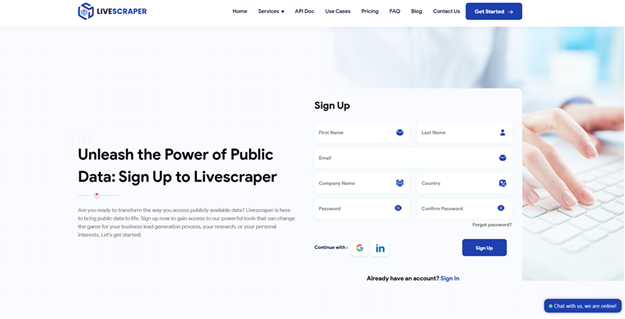
Inscription Livescraper[/caption]
Confirmez votre email
Vous recevrez un email pour vérifier votre compte. Cliquez simplement sur le lien "Vérifier l'email" inclus dans l'email pour terminer le processus.
[caption id="attachment_581" align="alignnone" width="624"]
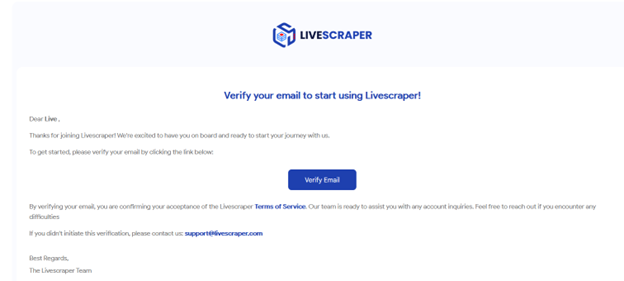
Vérifier l'email[/caption]
Scraper Google Maps Livescraper : Créer des tâches et définir les paramètres
Dans le tableau de bord Livescraper, accédez à la section "Services". À partir de là, sélectionnez l'outil
Scraper de données Google Maps pour commencer à configurer votre tâche et vos paramètres en toute simplicité.
[caption id="attachment_582" align="alignnone" width="1430"]
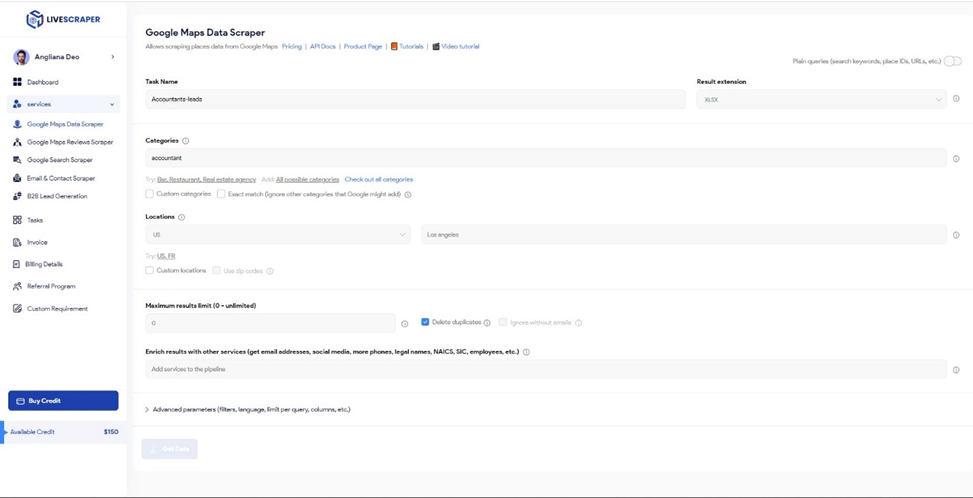
Scraper Google Maps Livescraper[/caption]
Pour créer votre tâche, vous devez définir quatre paramètres principaux.
[caption id="attachment_583" align="alignnone" width="1428"]
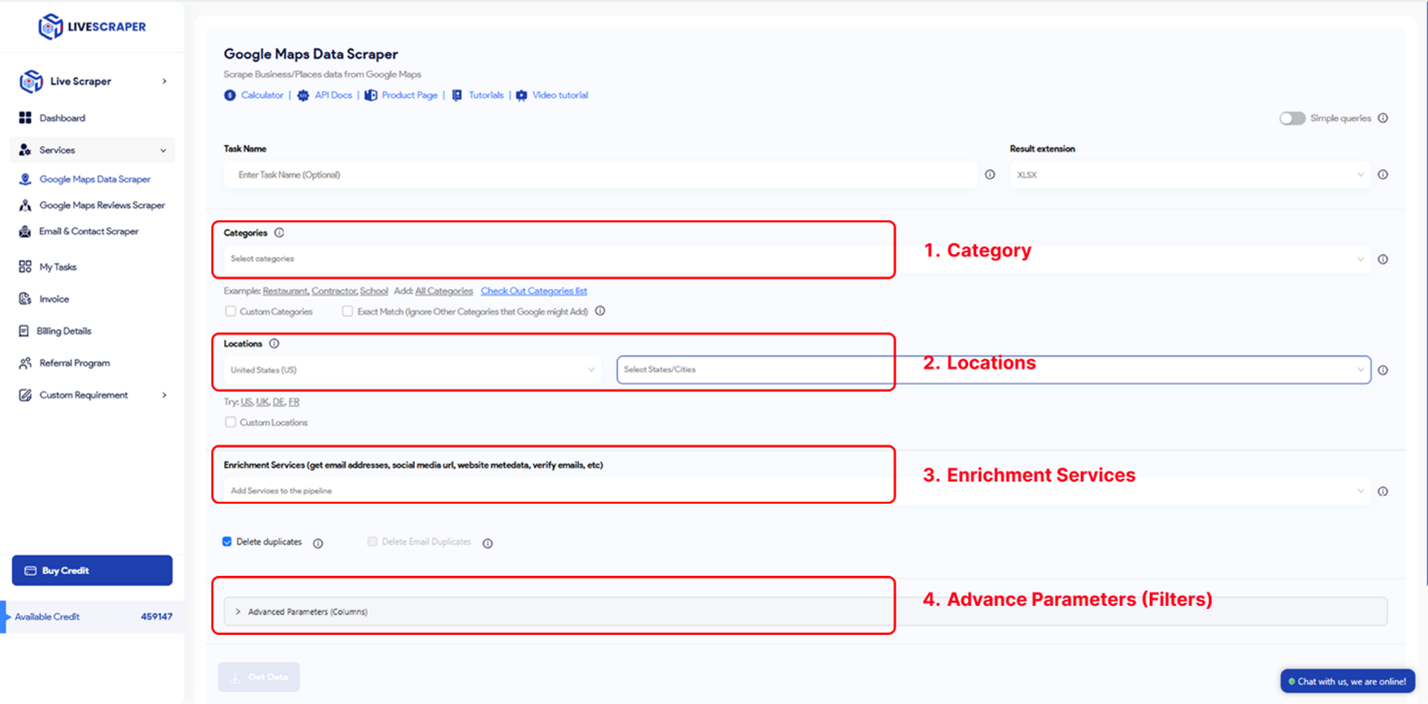
Pour créer votre tâche, vous devez définir quatre paramètres principaux.[/caption]
Catégories
Les entreprises de catégories spécifiées peuvent être facilement extraites avec Livescraper. Vous pouvez effectuer une recherche avec n'importe quel mot-clé sur Livescraper ; cependant, les catégories générales servent de références utiles.
Explorez la liste alphabétique des catégories d'entreprises disponibles sur Google Maps pour obtenir des informations et choisir des mots-clés pertinents pour vos tâches de scraping !
Liste des catégories d'entreprises Google Maps
Pour commencer à créer votre tâche, sélectionnez la catégorie cible dans la liste fournie ou saisissez manuellement le mot-clé souhaité.
[caption id="attachment_584" align="alignnone" width="1428"]
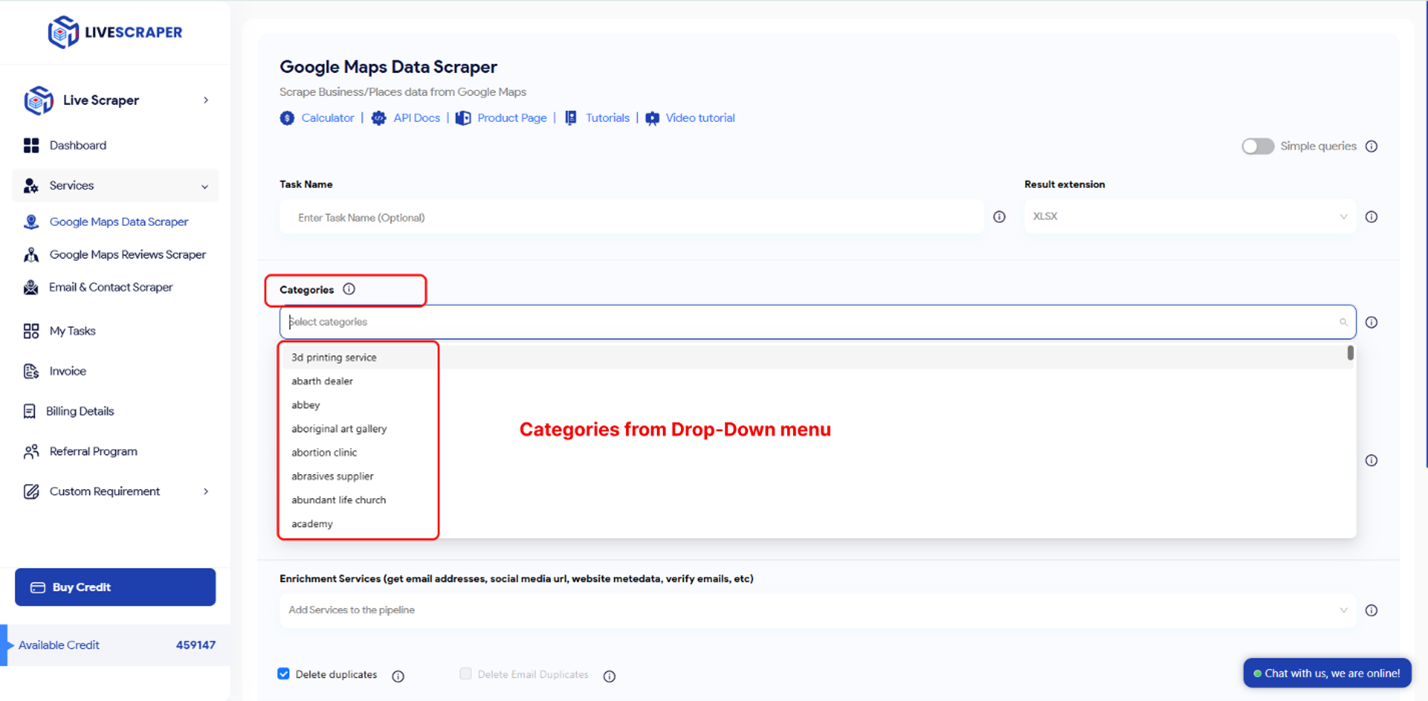
Sélection des catégories Livescraper[/caption]
La sélection de catégories dans Livescraper est influencée par deux paramètres distincts : les
Requêtes simples et l'
Option de correspondance exacte.
[caption id="attachment_585" align="alignnone" width="467"]
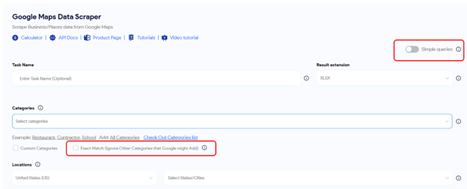
Fonction de correspondance exacte Livescraper[/caption]
Correspondance exacte :
Ce paramètre détermine si les catégories sélectionnées sont appliquées aux filtres dans le format suivant :
"la colonne subtypes doit contenir <catégorie>"
(Remarque : cette fonctionnalité fonctionne exclusivement en anglais.)
Pour mieux comprendre son application, reportez-vous aux filtres dans la section des paramètres avancés.
[caption id="attachment_586" align="alignnone" width="1430"]
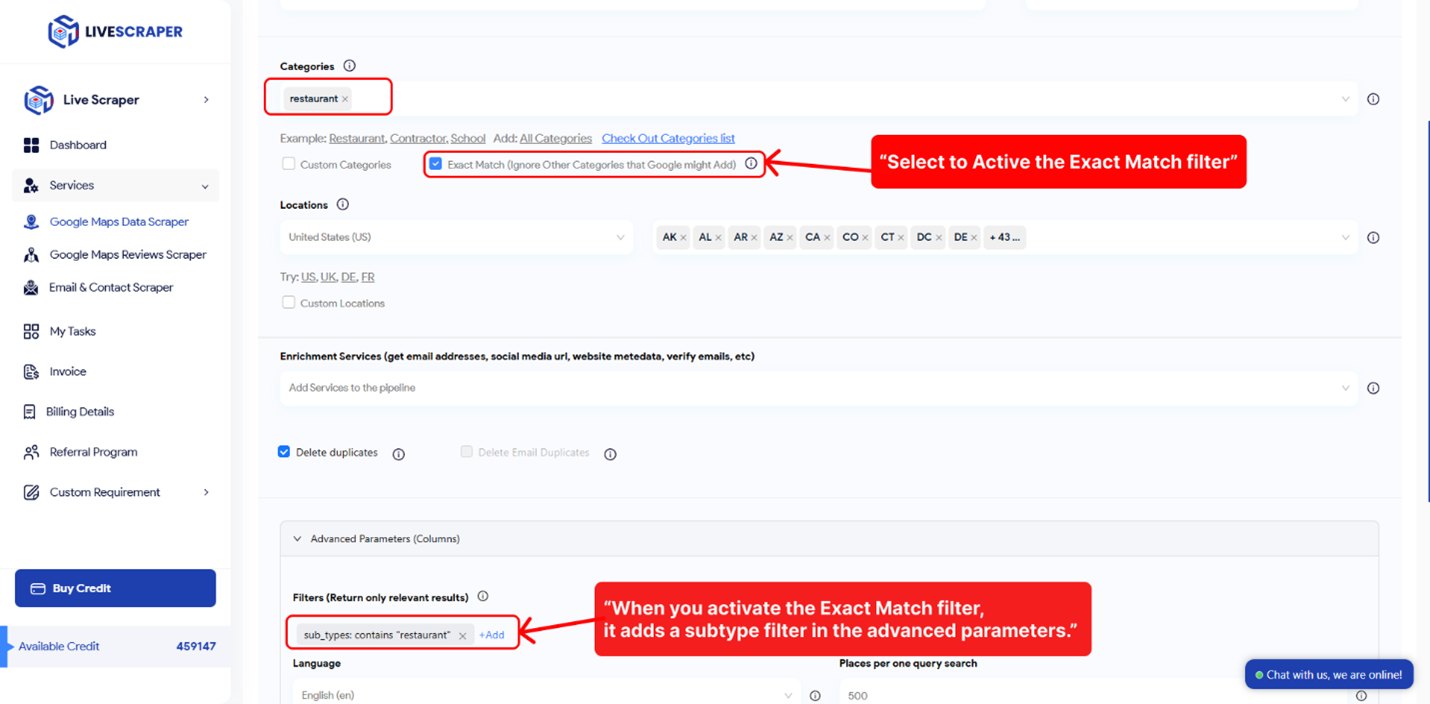
Filtre de correspondance exacte Livescraper[/caption]
Requêtes simples :
Vous pouvez utiliser tout ce qui est compatible avec le site Google Maps pour vos recherches. Cela inclut les mots-clés, les place IDs et les URLs. Saisissez simplement vos requêtes dans la zone de texte prévue à cet effet.
[caption id="attachment_587" align="alignnone" width="1428"]
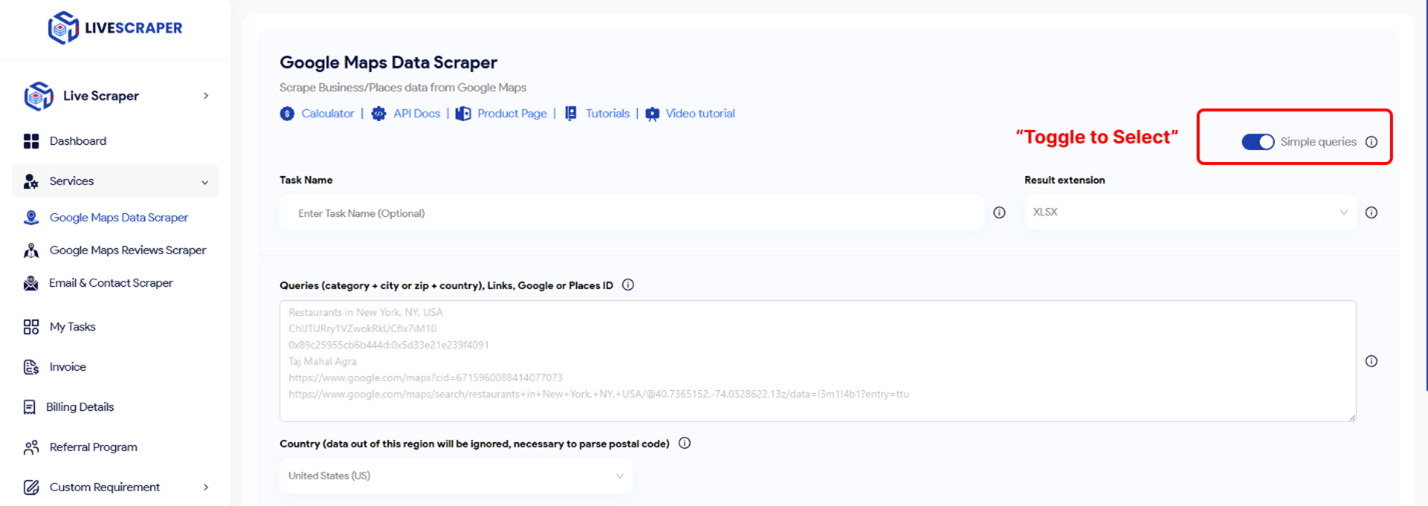
Fonction de requête simple[/caption]
Localisations
Vous pouvez sélectionner n'importe quel pays ou ville dans la liste déroulante, et Livescraper n'effectuera des recherches que dans la localisation sélectionnée.
[caption id="attachment_588" align="alignnone" width="1430"]
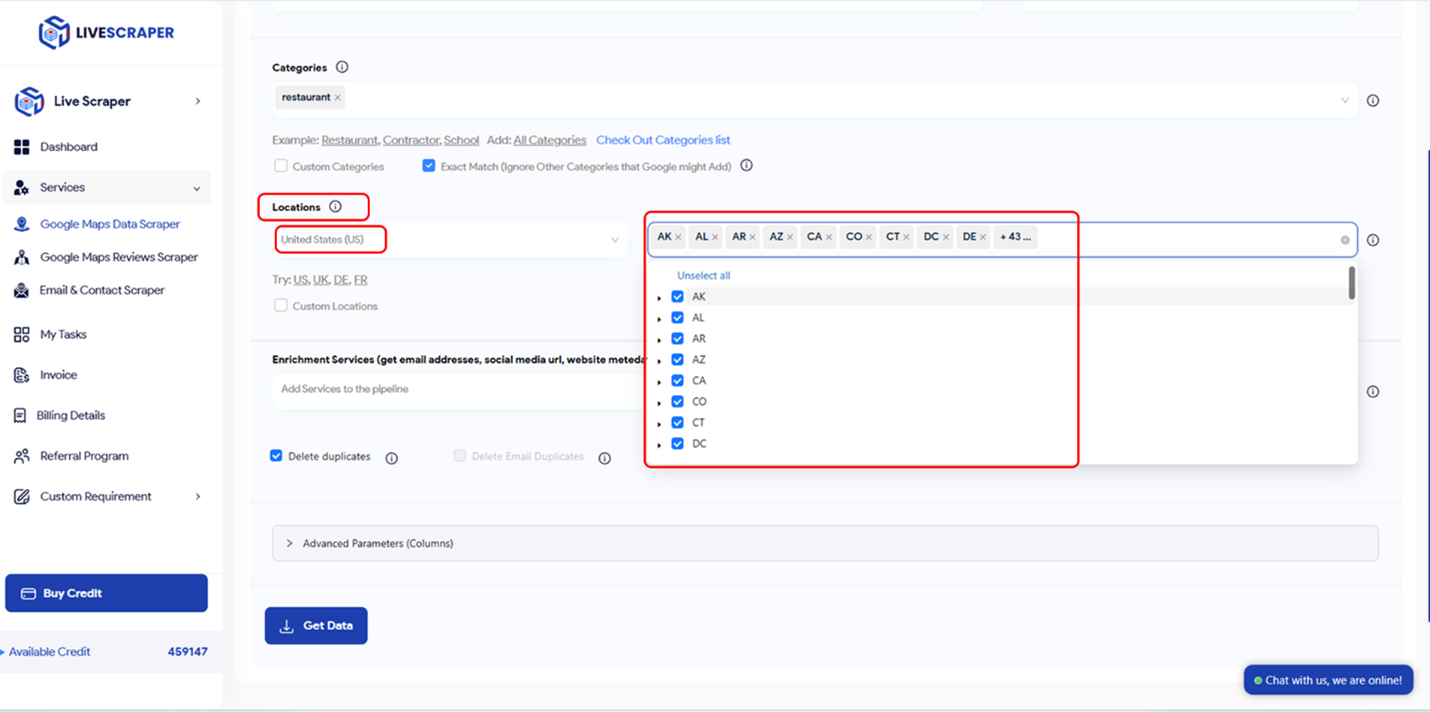
Sélection de la localisation[/caption]
Supprimer les doublons :
Si les mêmes lieux apparaissent dans les catégories que vous recherchez, la fonctionnalité "Supprimer les doublons" les retire, vous fournissant une liste épurée et réduisant les coûts d'utilisation.
[caption id="attachment_589" align="alignnone" width="1430"]
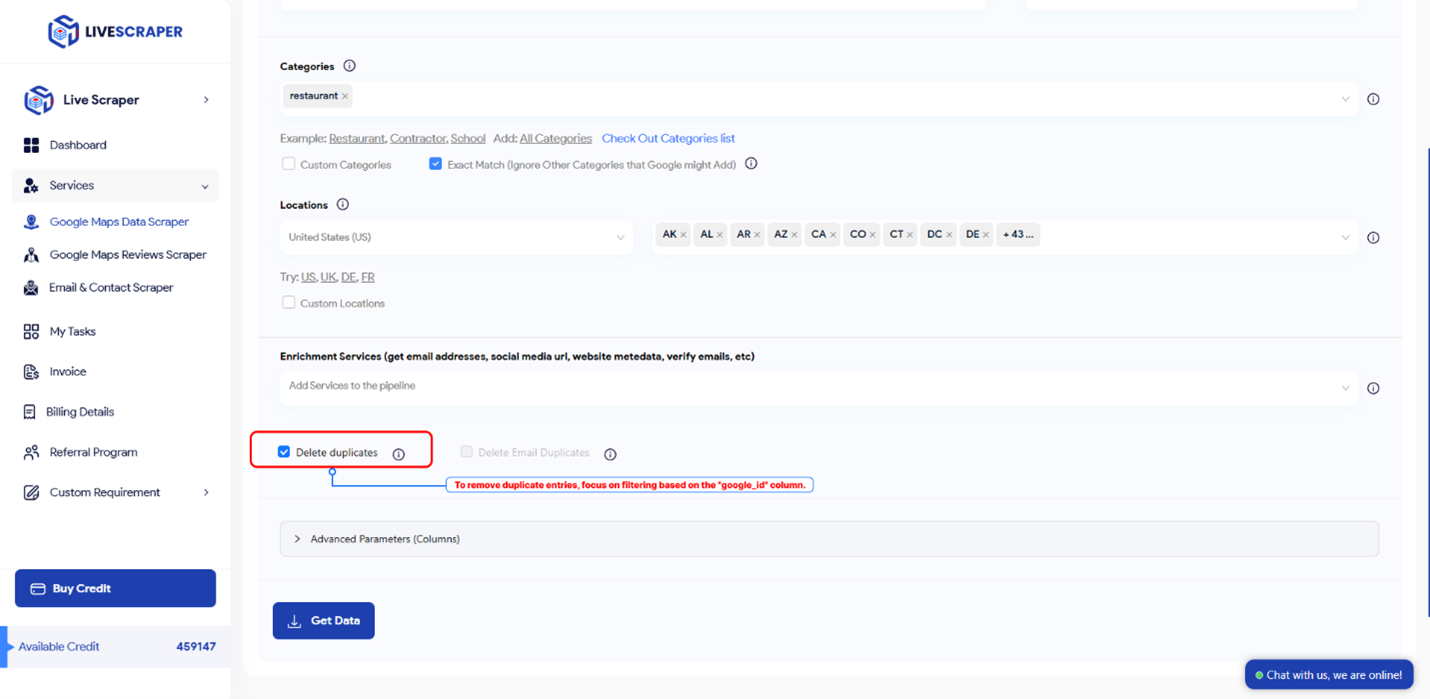
Supprimer les doublons[/caption]
Enrichir les résultats avec les emails
Vous pouvez améliorer vos résultats grâce au service d'enrichissement par email, qui vous permet d'obtenir les adresses email associées aux entreprises listées. Cette fonctionnalité peut être combinée de manière transparente avec le Scraper Google Maps pour optimiser vos données à des fins commerciales.
[caption id="attachment_590" align="alignnone" width="1430"]
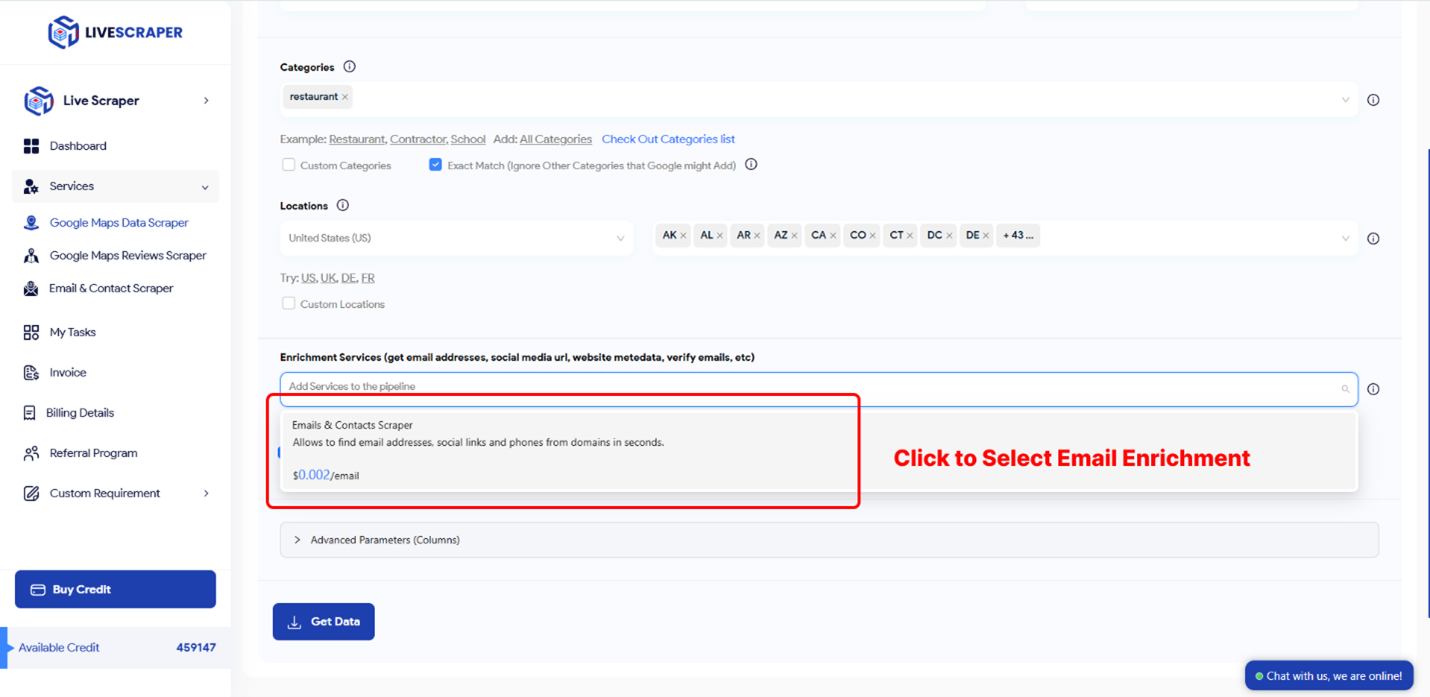
Enrichissement par email[/caption]
Paramètres avancés
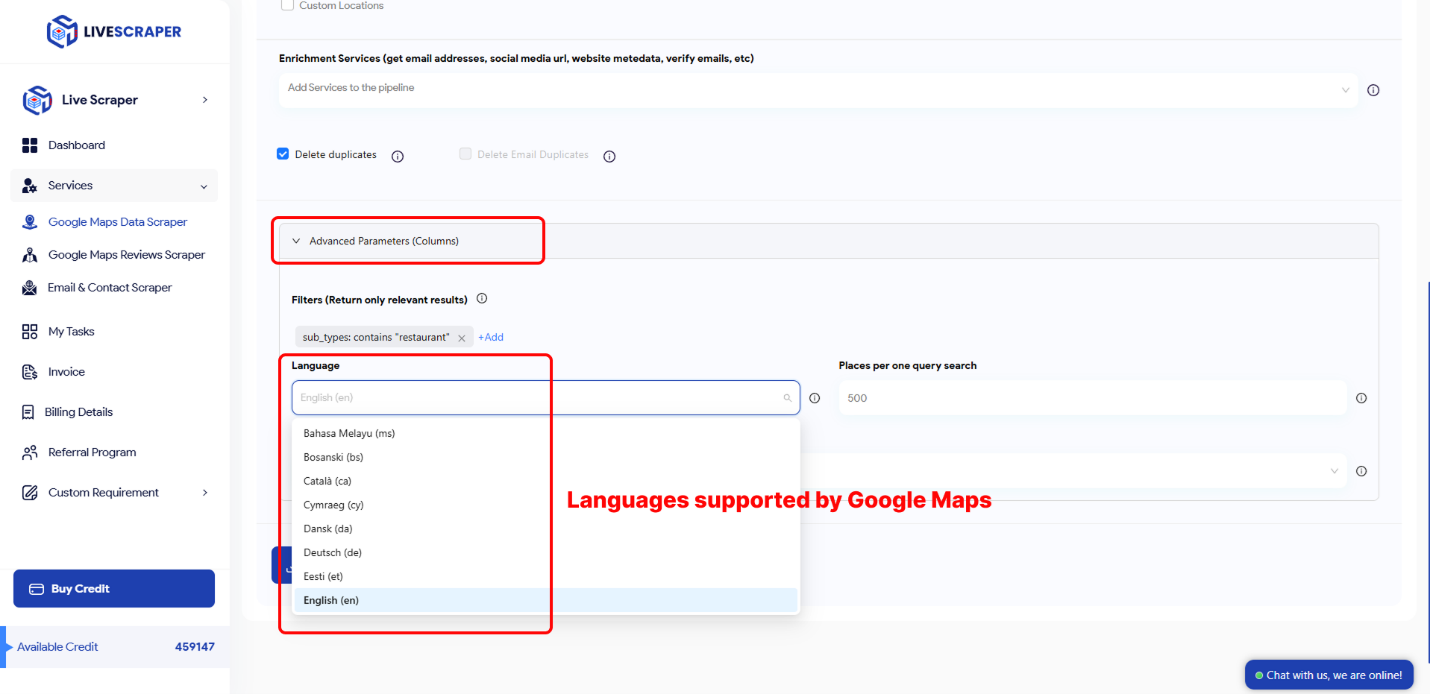
Langue :
Les mots-clés peuvent avoir des significations spécifiques selon les langues. Pour garantir des résultats précis, choisissez la langue souhaitée dans la section "Langue" au sein des paramètres avancés. Cela permet d'adapter la recherche à votre public cible ou à votre région.
[caption id="attachment_591" align="alignnone" width="1430"]
Option de filtre par langue[/caption]
Filtres :
Pour affiner vos résultats, utilisez les paramètres avancés avec des options telles que « contient l'un des », « ne contient aucun des », « commence par » ou « n'est pas vide ».
Vous pouvez appliquer ces filtres aux subtypes, aux types, aux codes postaux, aux villes, aux états, aux sites et aux valeurs de notation pour obtenir des données plus personnalisées.
[caption id="attachment_592" align="alignnone" width="1430"]
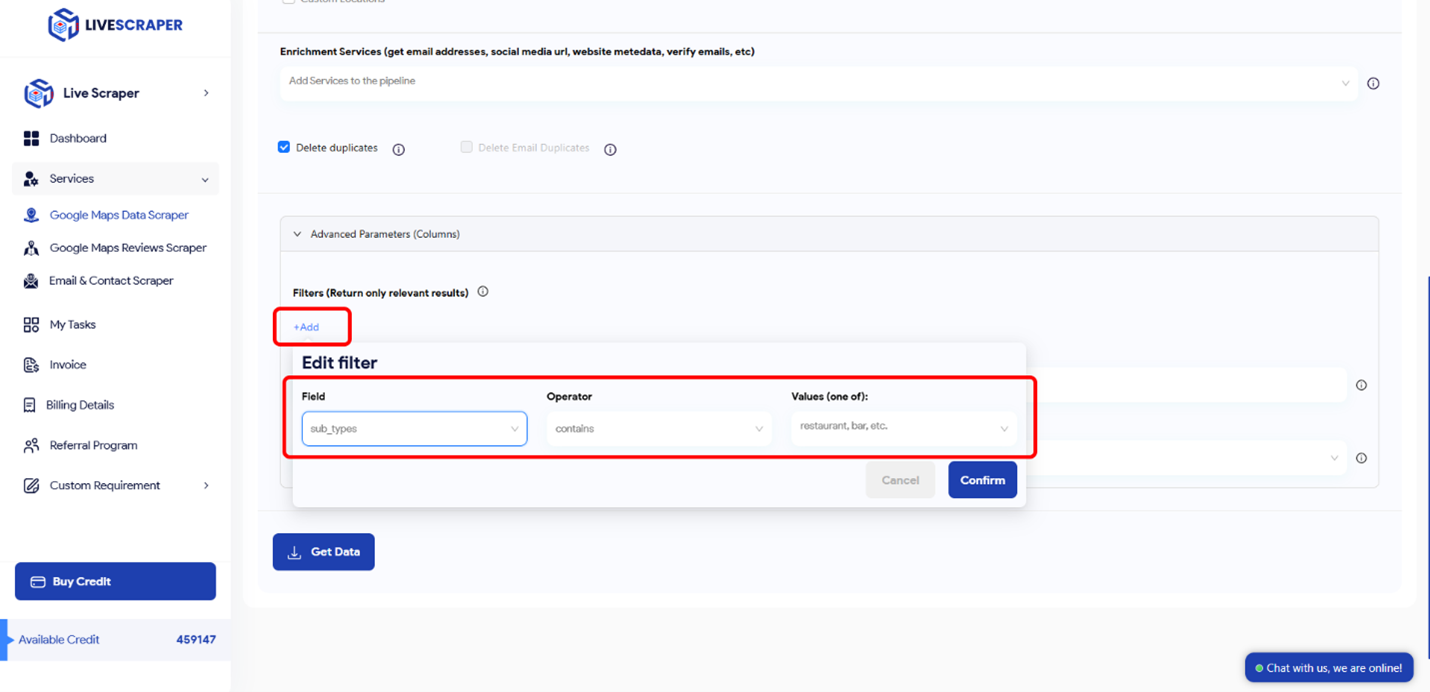
Tous les filtres Livescraper[/caption]
[caption id="attachment_593" align="alignnone" width="468"]
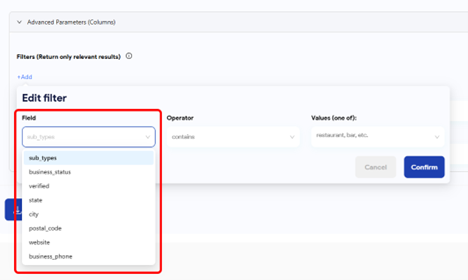
Champs des filtres[/caption]
[caption id="attachment_594" align="alignnone" width="468"]
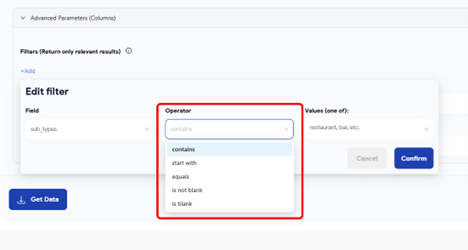
Opérateur des filtres[/caption]
Colonnes à retourner :
Un fichier de résultats standard du Scraper Google Maps comprend diverses colonnes telles que query, name, site, type, subtypes, category, phone, détails de l'adresse, latitude, longitude, notes, avis, et bien plus encore.
Ce filtre vous permet de sélectionner des colonnes spécifiques à inclure dans votre sortie, ce qui vous permet de personnaliser les données selon vos besoins.
[caption id="attachment_595" align="alignnone" width="1430"]
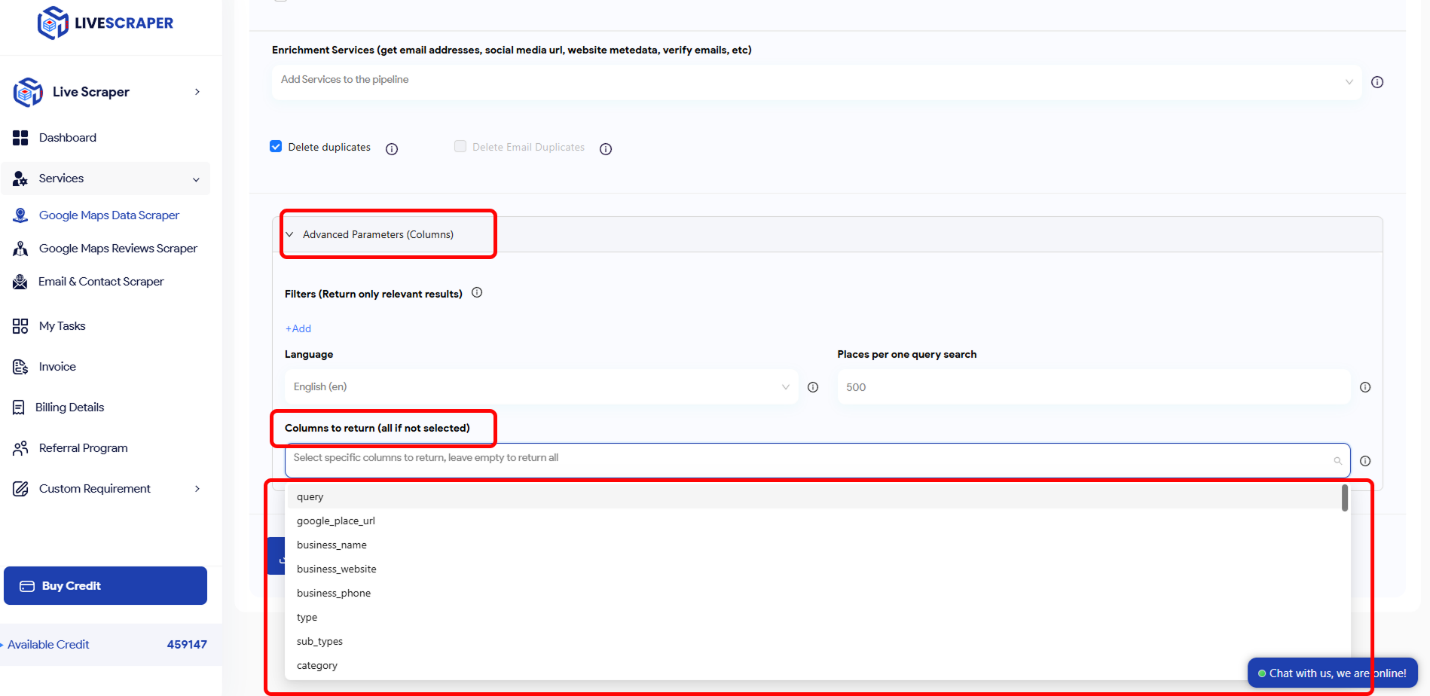
Colonnes à retourner[/caption]
Résultat
Suivez la progression de votre tâche
Surveillez facilement le statut de toutes vos tâches sur la page "Tasks" dans le tableau de bord Livescraper.
[caption id="attachment_596" align="alignnone" width="1430"]
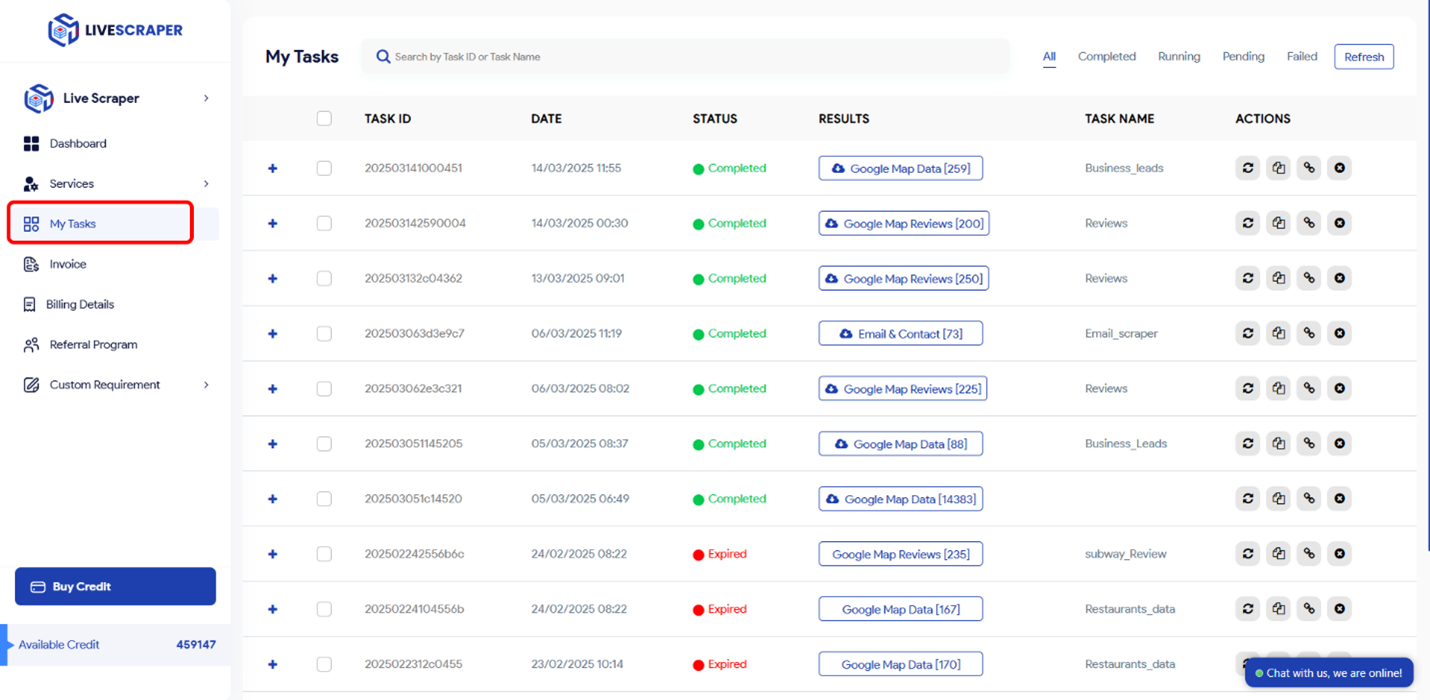
suivi des tâches[/caption]
Téléchargez votre fichier de résultats
Vous pouvez télécharger vos fichiers de résultats à tout moment depuis la page "Tasks". Gardez à l'esprit que tous les résultats ne sont stockés sur les serveurs que pendant 35 jours.
[caption id="attachment_597" align="alignnone" width="624"]
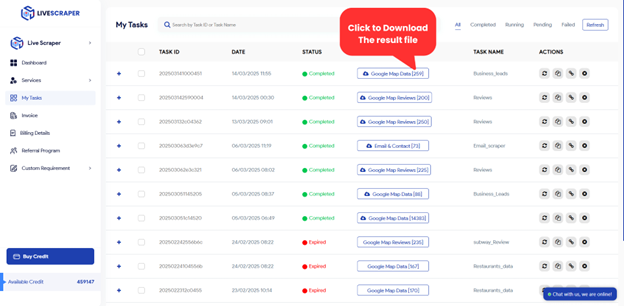
télécharger le fichier de résultats[/caption]
Consultez votre fichier
Vous pouvez examiner vos fichiers de résultats avec Excel ou tout autre tableur prenant en charge les formats XLSX et CSV.
FAQ
1. Quelles données Livescraper peut-il extraire de Google Maps ?
Livescraper peut récupérer des informations comme les noms d'entreprises, les adresses, les numéros de téléphone, les notes, les avis, et bien plus encore depuis Google Maps.
2. Comment configurer une tâche de scraping ?
Vous pouvez configurer une tâche en spécifiant des paramètres comme la catégorie, la localisation et les filtres directement dans le tableau de bord.
3. Puis-je utiliser des mots-clés ou des URLs pour les recherches ?
Oui, vous pouvez saisir des mots-clés, des place IDs ou des URLs pour personnaliser votre recherche.
4. Comment fonctionne la fonctionnalité "Correspondance exacte" ?
Elle garantit que votre catégorie sélectionnée est appliquée comme filtre dans les paramètres avancés.
5. Quels filtres puis-je utiliser pour affiner mes résultats ?
Vous pouvez filtrer par subtypes, codes postaux, ville, état, notes, et bien plus encore.
6. Livescraper peut-il combiner des services comme l'enrichissement par email avec le scraping ?
Oui, l'enrichissement par email peut être combiné avec le scraping pour améliorer vos données.
7. Comment puis-je suivre la progression de mes tâches ?
Suivez la progression des tâches sur la page "Tasks" dans le tableau de bord.
8. Combien de temps les fichiers de résultats sont-ils conservés ?
Les fichiers de résultats sont conservés sur les serveurs jusqu'à 35 jours.
9. Quels formats de fichiers peuvent être téléchargés ?
Les fichiers peuvent être téléchargés aux formats XLSX, CSV ou JSON.
10. Puis-je sélectionner des colonnes spécifiques dans mes résultats ?
Oui, vous pouvez choisir des colonnes spécifiques à inclure dans votre sortie finale.
11. Livescraper fonctionne-t-il en plusieurs langues ?
Oui, vous pouvez ajuster les paramètres de langue dans les paramètres avancés.
12. Existe-t-il un moyen d'éliminer les entrées en double ?
Oui, la fonctionnalité "supprimer les doublons" permet de retirer les entrées répétées pour obtenir une liste plus propre.