Google Mapsスクレイパーとは?
Google Mapsスクレイパーは、Google Mapsに登録されたロケーションデータの抽出を可能にします。コンピュータからの直接的なデータ抽出はGoogleによる制限に直面しており、プロキシの使用が必要になります。
LivescraperのGoogle Mapsデータスクレイパーは、こうした制限を排除します。タスクを自社サーバー上で処理することで、無制限のデータスクレイピングを可能にしています。タスクを定義し、パラメータを設定するだけで、あとはLivescraperがすべて対応してくれます。
サインアップ
アカウントの作成
今すぐサインアップして、無制限のGoogle Mapsデータスクレイピングを始めましょう!
Google Mapsデータスクレイパーのページにアクセスするか、Sign-Upボタンをクリックするだけで始められます。素早く、簡単に、Livescraperで効率的なデータ収集にすぐに取りかかれます!
登録フォームには、First Name、Last Name、Email、Company Name、Country、Password、Confirm Passwordの入力欄があり、GoogleまたはLinkedInでのサインアップオプションも用意されています。
[caption id="attachment_580" align="alignnone" width="625"]
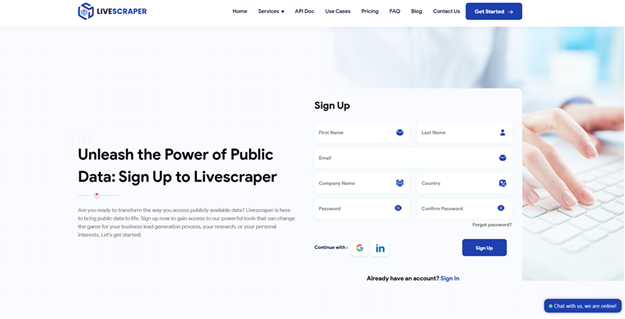
Livescraperサインアップ[/caption]
メールを認証する
アカウントを認証するためのメールが届きます。メールに記載された「Verify Email」リンクをクリックするだけでプロセスは完了します。
[caption id="attachment_581" align="alignnone" width="624"]
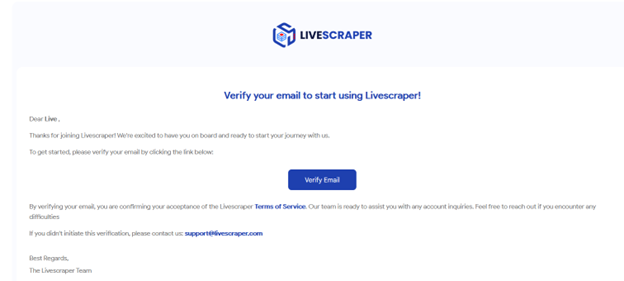
メール認証[/caption]
LivescraperのGoogle Mapsスクレイパー:タスクの作成とパラメータの設定
Livescraperのダッシュボード内で、「Services」セクションに移動します。そこから
Google Mapsデータスクレイパーツールを選択し、簡単にタスクとパラメータの設定を開始します。
[caption id="attachment_582" align="alignnone" width="1430"]
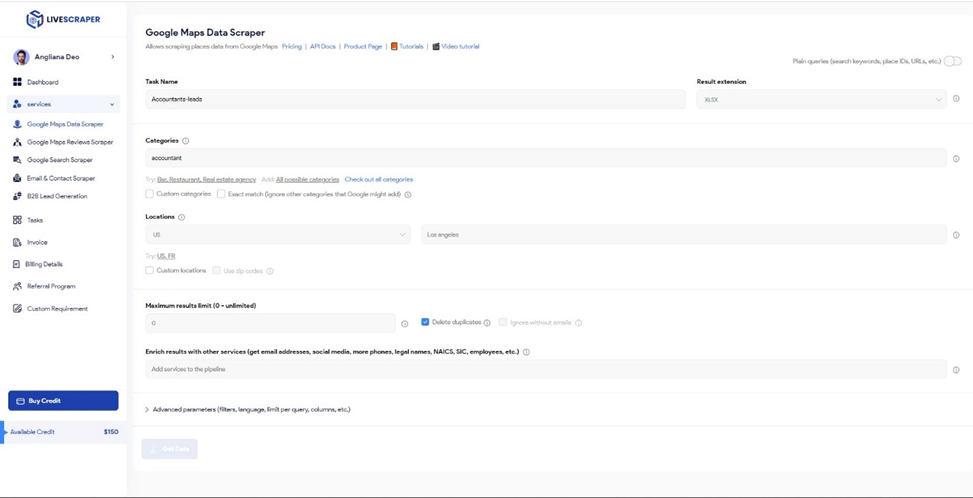
LivescraperのGoogle Mapsスクレイパー[/caption]
タスクを作成するには、4つの主要なパラメータを定義する必要があります。
[caption id="attachment_583" align="alignnone" width="1428"]
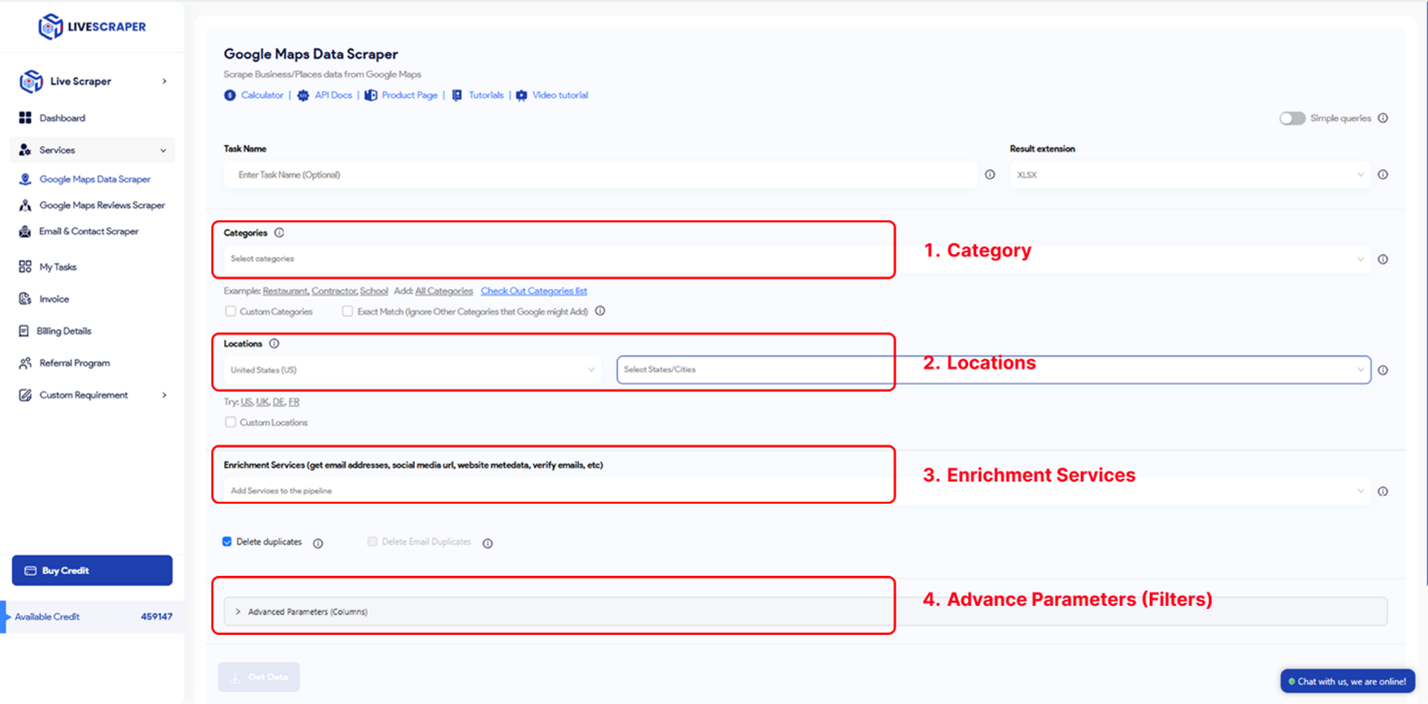
タスクを作成するには、4つの主要なパラメータを定義する必要があります。[/caption]
カテゴリー
指定したカテゴリーのビジネスは、Livescraperを使って簡単にスクレイピングできます。Livescraperでは任意のキーワードで検索できますが、一般的なカテゴリーは参考として役立ちます。
Google Maps上で利用可能なビジネスカテゴリーのアルファベット順リストを参照して、スクレイピングタスクに関連するキーワードを選ぶための洞察を得ましょう!
Google Mapsビジネスカテゴリーリスト
タスクの作成を開始するには、提供されたリストから対象のカテゴリーを選択するか、希望するキーワードを手動で入力してください。
[caption id="attachment_584" align="alignnone" width="1428"]
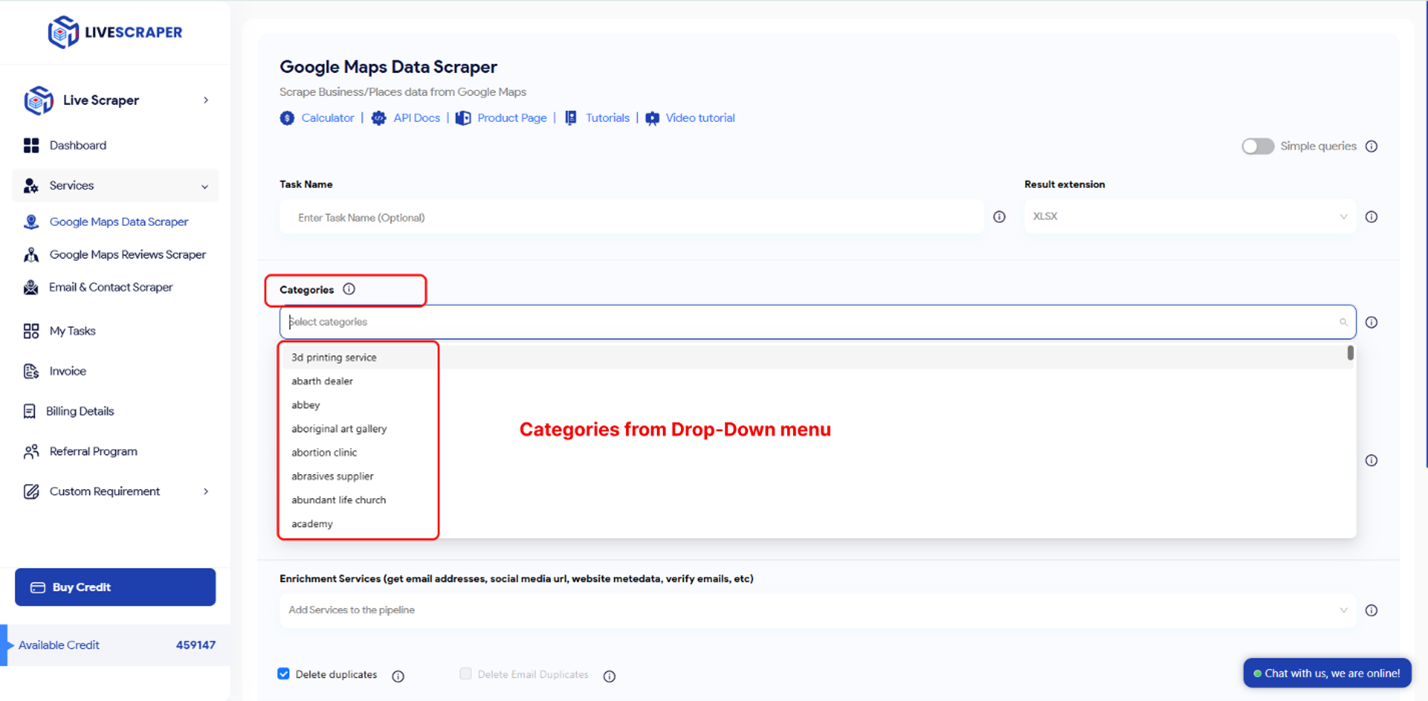
Livescraperのカテゴリー選択[/caption]
Livescraperのカテゴリー選択は、
Simple Queriesと
Exact Matchオプションという2つの異なる設定の影響を受けます。
[caption id="attachment_585" align="alignnone" width="467"]
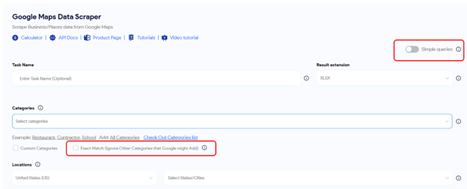
LivescraperのExact Match機能[/caption]
Exact Match:
このパラメータは、選択したカテゴリーが以下の形式でフィルターに適用されるかどうかを決定します:
"subtypes column should contain <category>"
(注意:この機能は英語でのみ動作します。)
その適用方法をよりよく理解するには、高度なパラメータセクションのフィルターを参照してください。
[caption id="attachment_586" align="alignnone" width="1430"]
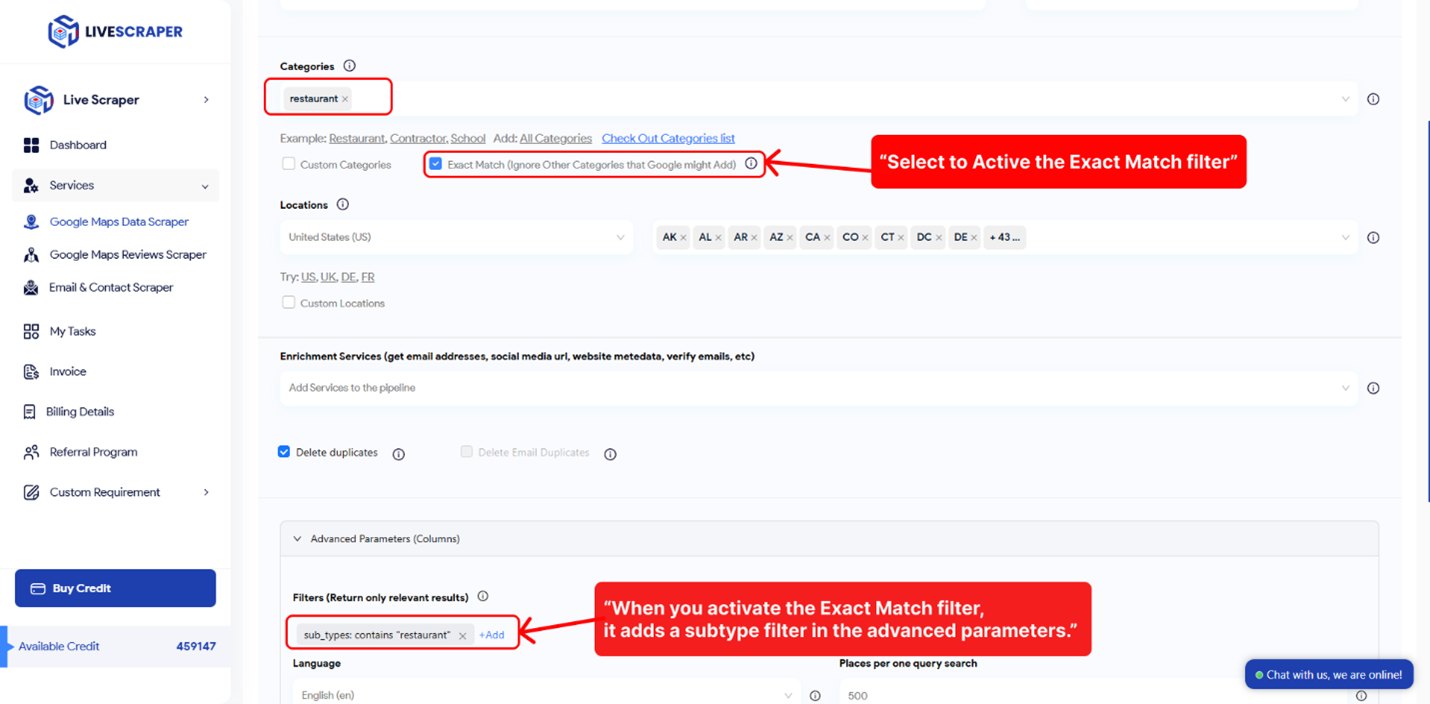
LivescraperのExact Matchフィルター[/caption]
Simple queries:
Google Mapsウェブサイトと互換性のあるものであれば、何でも検索に使用できます。これには、キーワード、プレイスID、URLが含まれます。提供されたテキストボックスにクエリを入力するだけです。
[caption id="attachment_587" align="alignnone" width="1428"]
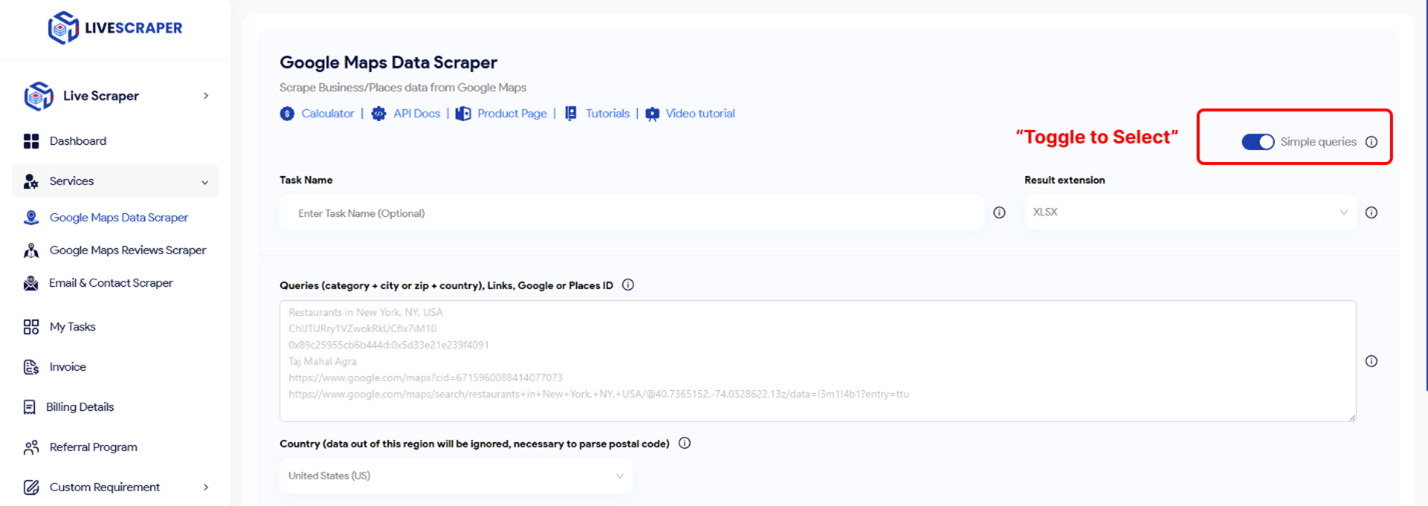
Simple Query機能[/caption]
ロケーション
ドロップダウンリストから任意の国や都市を選択でき、Livescraperは選択したロケーション内でのみ検索を実行します。
[caption id="attachment_588" align="alignnone" width="1430"]
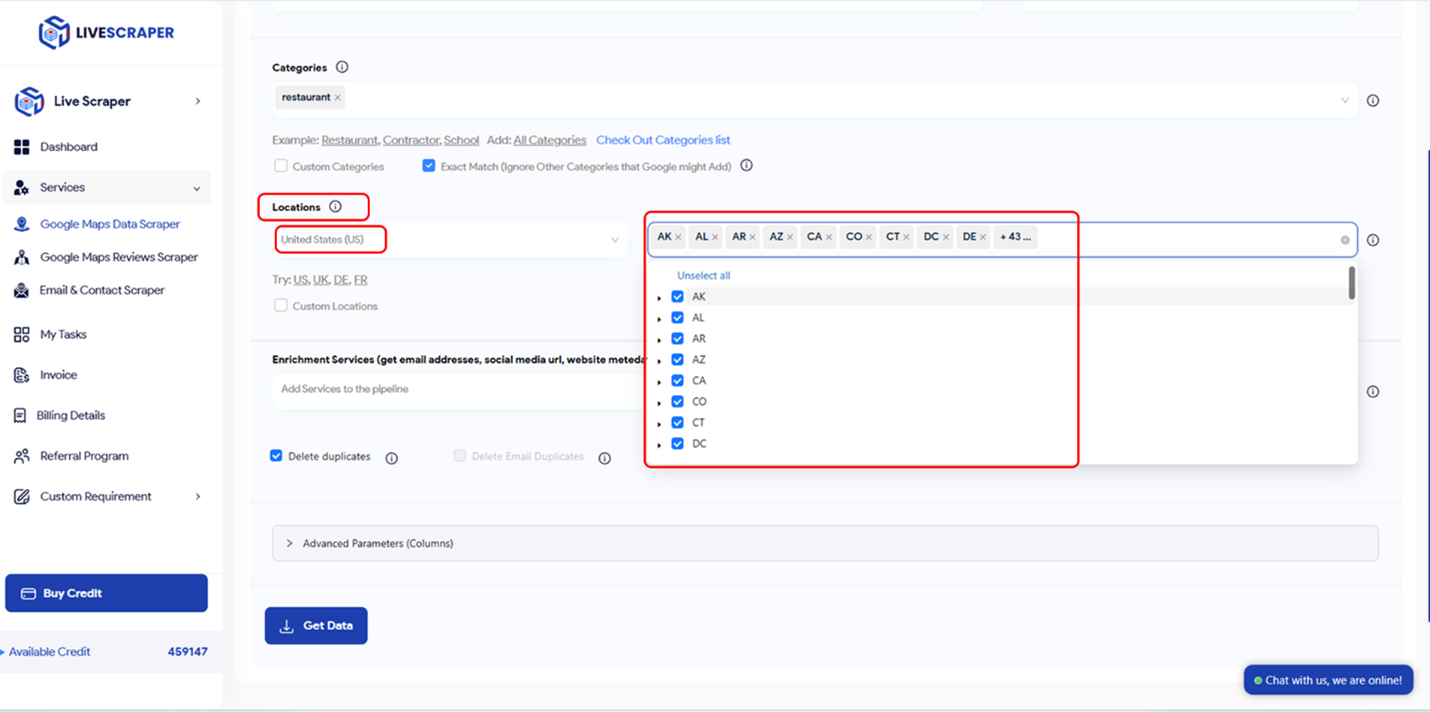
ロケーション選択[/caption]
Drop duplicates:
検索しているカテゴリー内に同じ場所が表示される場合、「Delete duplicates」機能はそれらを削除し、整理されたリストを提供して使用コストを削減します。
[caption id="attachment_589" align="alignnone" width="1430"]
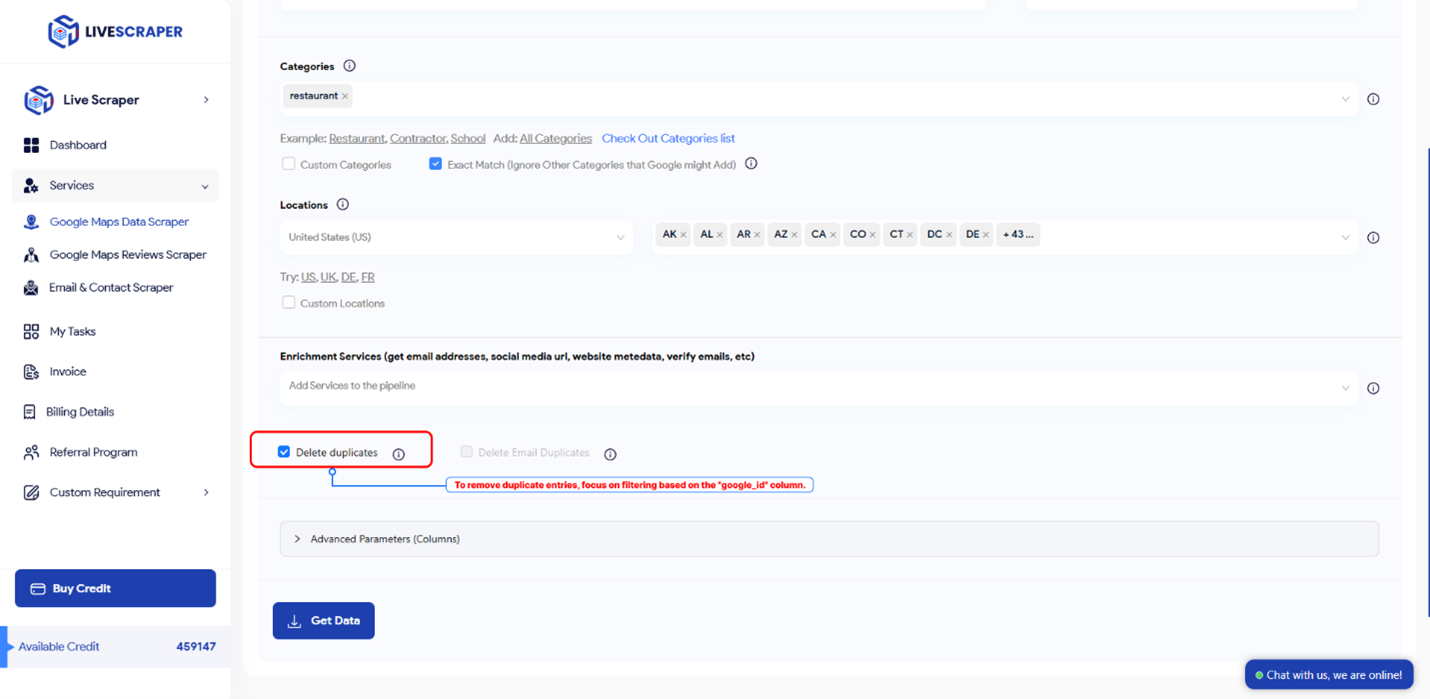
重複の削除[/caption]
メールによる結果のエンリッチメント
メールエンリッチメントサービスを使用して結果を強化することができ、リスト掲載のビジネスに関連付けられたメールアドレスを取得できます。この機能はGoogle Mapsスクレイパーとシームレスに組み合わせて、ビジネス目的のためにデータを最適化することができます。
[caption id="attachment_590" align="alignnone" width="1430"]
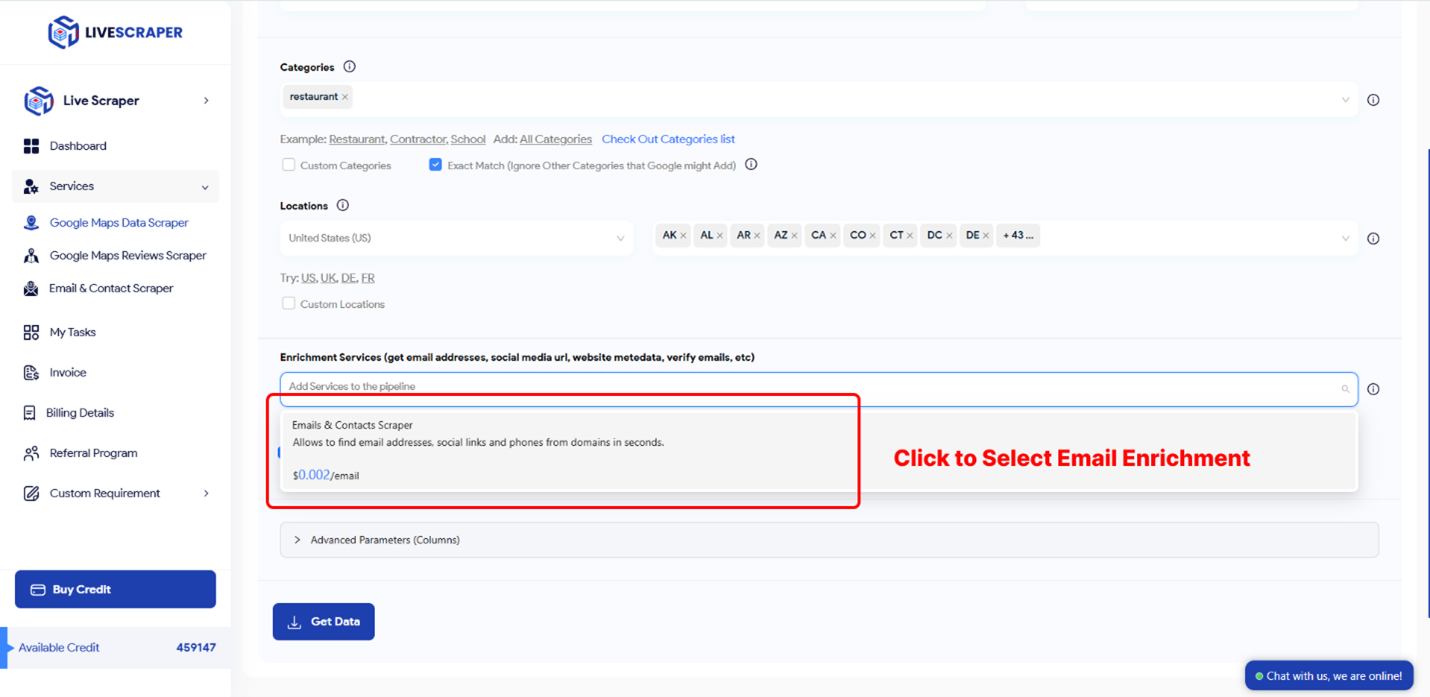
メールエンリッチメント[/caption]
高度なパラメータ
言語:
キーワードは言語によって特定の意味を持つことがあります。正確な結果を得るために、高度なパラメータ内の「Language」セクションで希望する言語を選択してください。これにより、対象のオーディエンスや地域に合わせて検索を調整できます。
[caption id="attachment_591" align="alignnone" width="1430"]
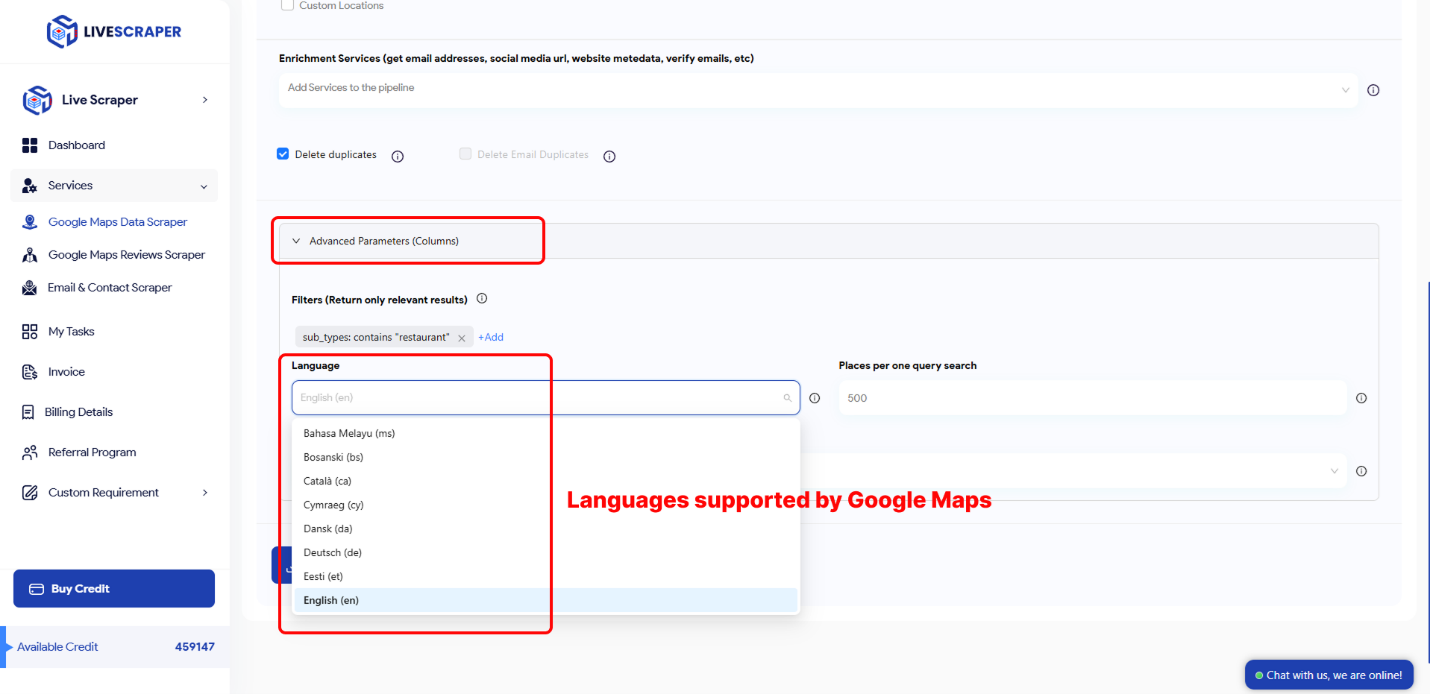
言語フィルターオプション[/caption]
フィルター:
結果を絞り込むには、「contains one of」「contains none of」「starts with」「is not blank」などのオプションを備えた高度なパラメータ設定を使用してください。
これらのフィルターは、subtypes、types、postal codes、cities、states、sites、rating valuesに適用でき、よりカスタマイズされたデータ出力が可能です。
[caption id="attachment_592" align="alignnone" width="1430"]
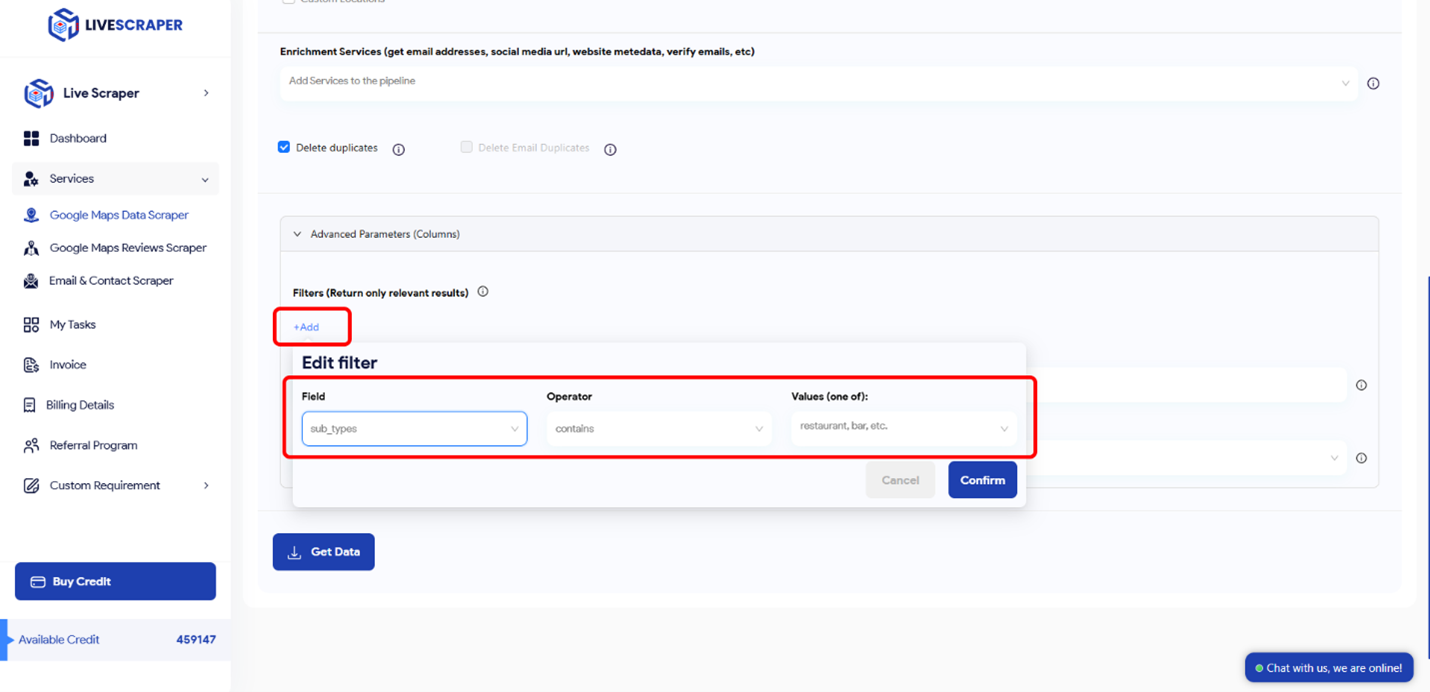
Livescraperのすべてのフィルター[/caption]
[caption id="attachment_593" align="alignnone" width="468"]
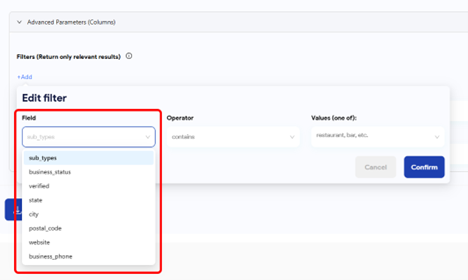
フィルターのフィールド[/caption]
[caption id="attachment_594" align="alignnone" width="468"]
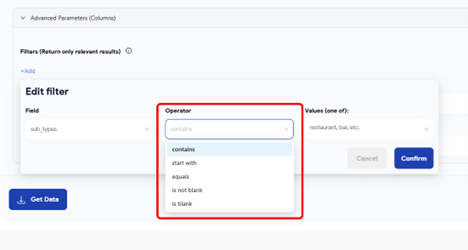
フィルターのオペレーター[/caption]
返却するカラム:
標準のGoogle Mapsスクレイパーの結果ファイルには、query、name、site、type、subtypes、category、phone、住所詳細、緯度、経度、ratings、reviewsなど、さまざまなカラムが含まれます。
このフィルターを使うと、出力に含める特定のカラムを選択でき、ニーズに合わせてデータをカスタマイズできます。
[caption id="attachment_595" align="alignnone" width="1430"]
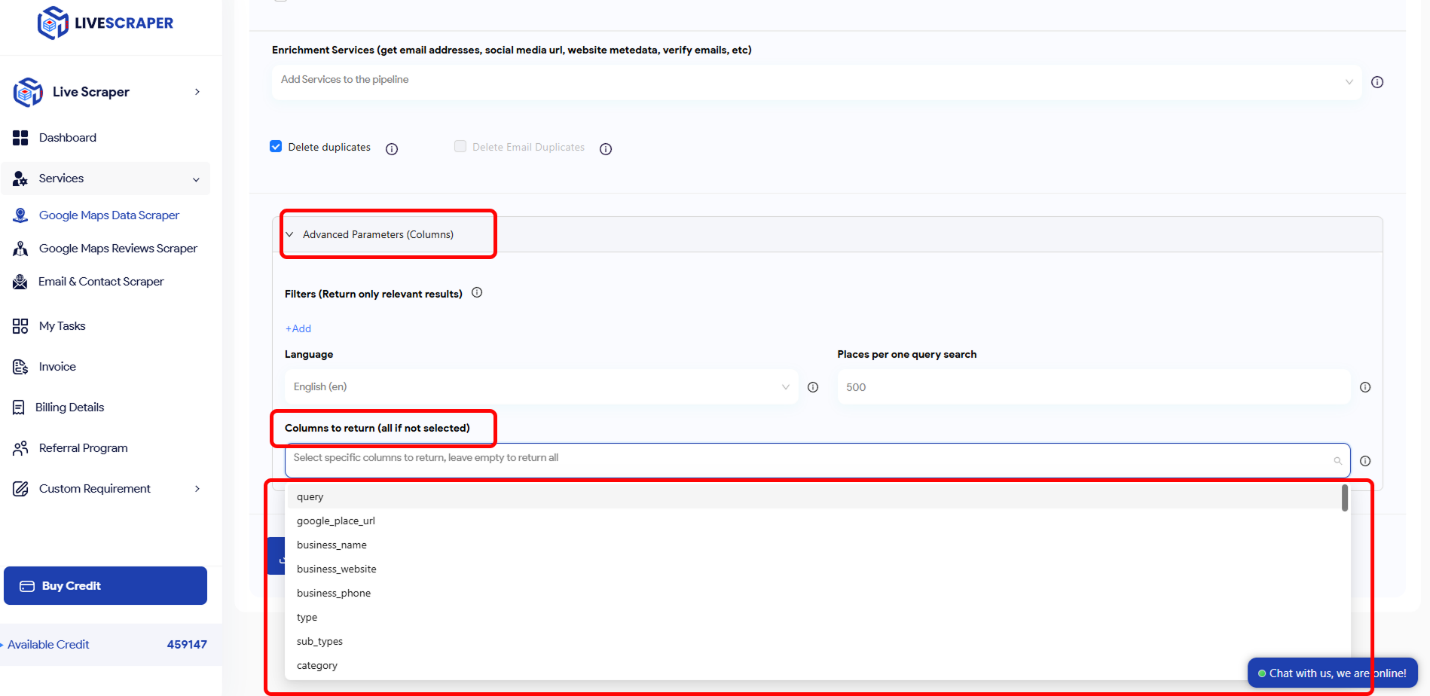
返却するカラム[/caption]
結果
タスクの進行状況を追跡する
Livescraperダッシュボード内の「Tasks」ページで、すべてのタスクのステータスを簡単にモニタリングできます。
[caption id="attachment_596" align="alignnone" width="1430"]
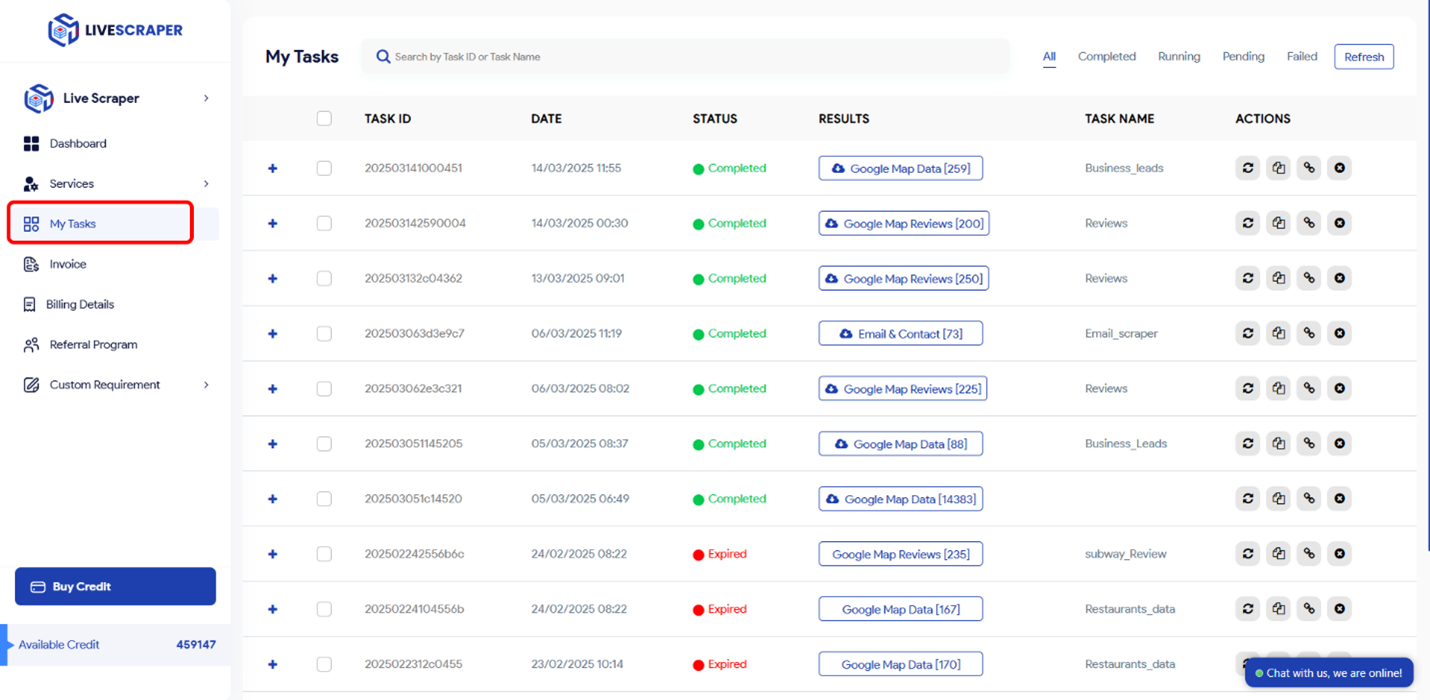
タスクトラッキング[/caption]
結果ファイルをダウンロードする
「Tasks」ページから、いつでも結果ファイルをダウンロードできます。すべての結果はサーバー上で35日間のみ保存されることに注意してください。
[caption id="attachment_597" align="alignnone" width="624"]
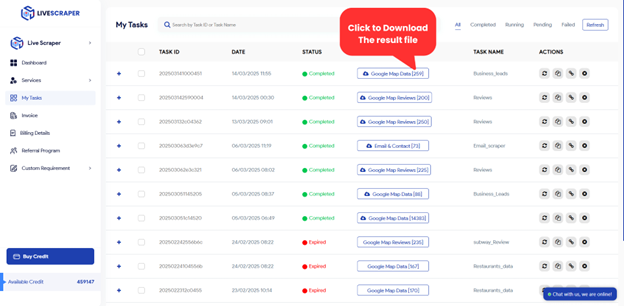
結果ファイルのダウンロード[/caption]
ファイルを確認する
XLSXとCSV形式に対応するExcelや任意のスプレッドシートビューワーを使って、結果ファイルを確認できます。
FAQ
1.LivescraperはGoogle Mapsからどのようなデータを抽出できますか?
Livescraperは、Google Mapsからビジネス名、住所、電話番号、評価、レビューなどの詳細を取得できます。
2.スクレイピングタスクはどのように設定しますか?
ダッシュボードで直接、カテゴリー、ロケーション、フィルターなどのパラメータを指定することでタスクを設定できます。
3.検索にキーワードやURLを使用できますか?
はい、キーワード、プレイスID、またはURLを入力して検索をカスタマイズできます。
4.「Exact Match」機能はどのように動作しますか?
選択したカテゴリーが高度なパラメータでフィルターとして適用されることを保証します。
5.結果を絞り込むためにどのようなフィルターを使用できますか?
subtypes、postal codes、city、state、ratingsなどでフィルタリングできます。
6.Livescraperはメールエンリッチメントなどのサービスをスクレイピングと組み合わせることができますか?
はい、メールエンリッチメントをスクレイピングと組み合わせてデータを強化できます。
7.タスクの進行状況はどのようにモニタリングできますか?
ダッシュボードの「Tasks」ページでタスクの進行状況を追跡できます。
8.結果ファイルはどのくらいの期間保存されますか?
結果ファイルはサーバー上で最大35日間保存されます。
9.どのようなファイル形式でダウンロードできますか?
ファイルはXLSX、CSV、JSONの形式でダウンロードできます。
10.結果に特定のカラムを選択できますか?
はい、最終出力に含める特定のカラムを選択できます。
11. Livescraperは複数の言語で動作しますか?
はい、高度なパラメータで言語設定を調整できます。
12.重複エントリーを排除する方法はありますか?
はい、「delete duplicates」機能を使うと、繰り返しのエントリーを削除してすっきりとしたリストを作成できます。